인사이트

카드뉴스

캐스팅엔 제노의 기능과 역할별 쓰임을 카드로 정리했습니다. 카드를 넘겨 보고, 관련 실무 내용은 글에서 읽어 보세요.

총 16개의 카드뉴스

기능별 시리즈 A01 · 기업관리자·구매팀장

카드뉴스

규정은 회사가 직접 정한다

1 / 6
  • 결재 규정 하나 바꾸는데, 개발 요청이 필요한가요? 결재·예산·회계계정·처리기한을 우리 회사 기준으로 설정하세요.
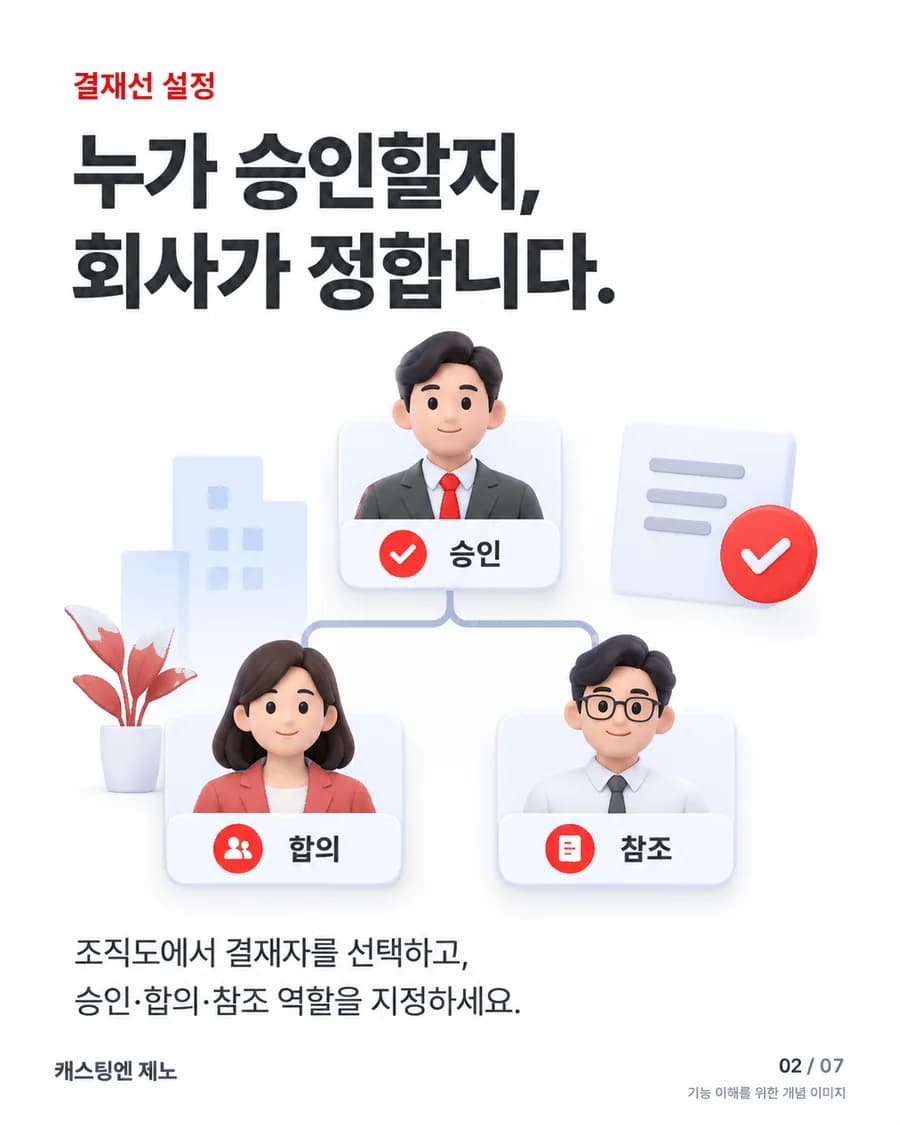
  • 누가 승인할지, 회사가 정합니다. 조직도에서 결재자를 선택하고, 승인·합의·참조 역할을 지정하세요.
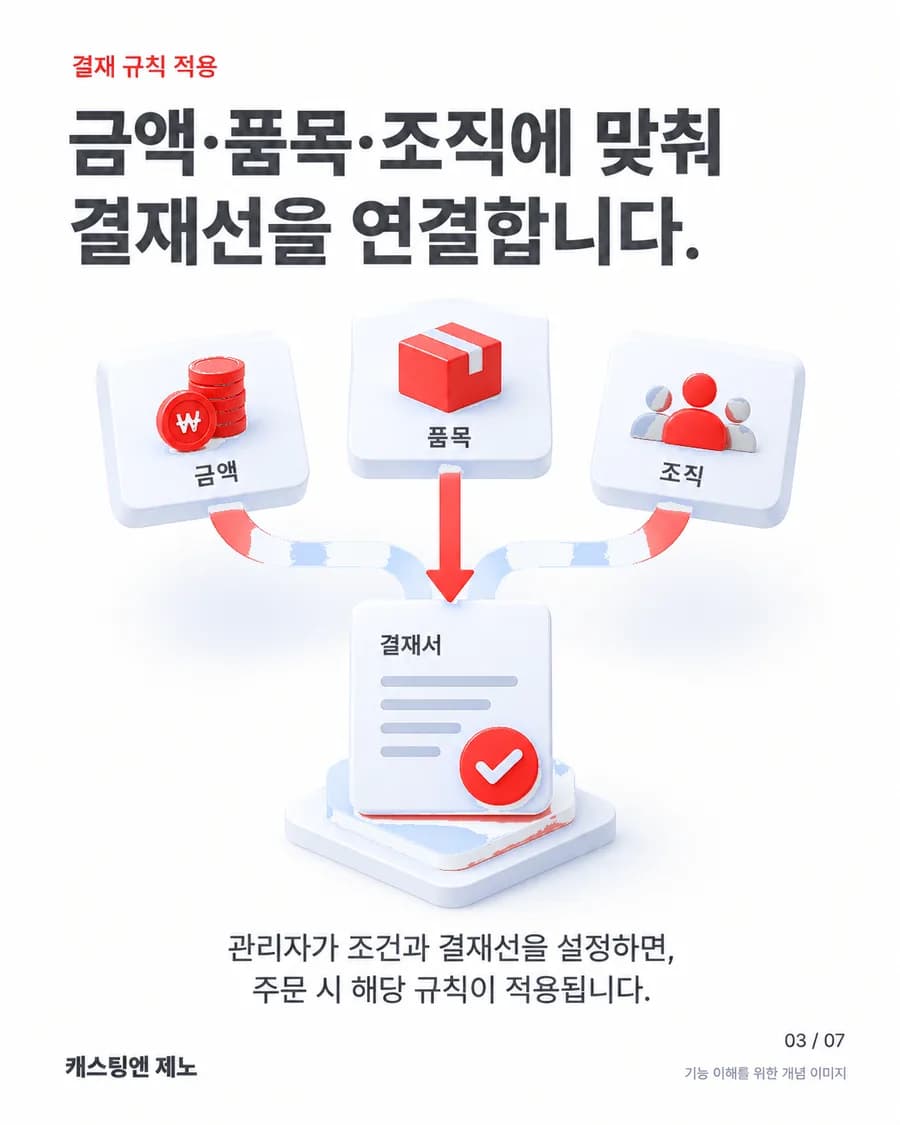
  • 금액·품목·조직에 맞춰 결재선을 연결합니다. 관리자가 조건과 결재선을 설정하면, 주문 시 해당 규칙이 적용됩니다.
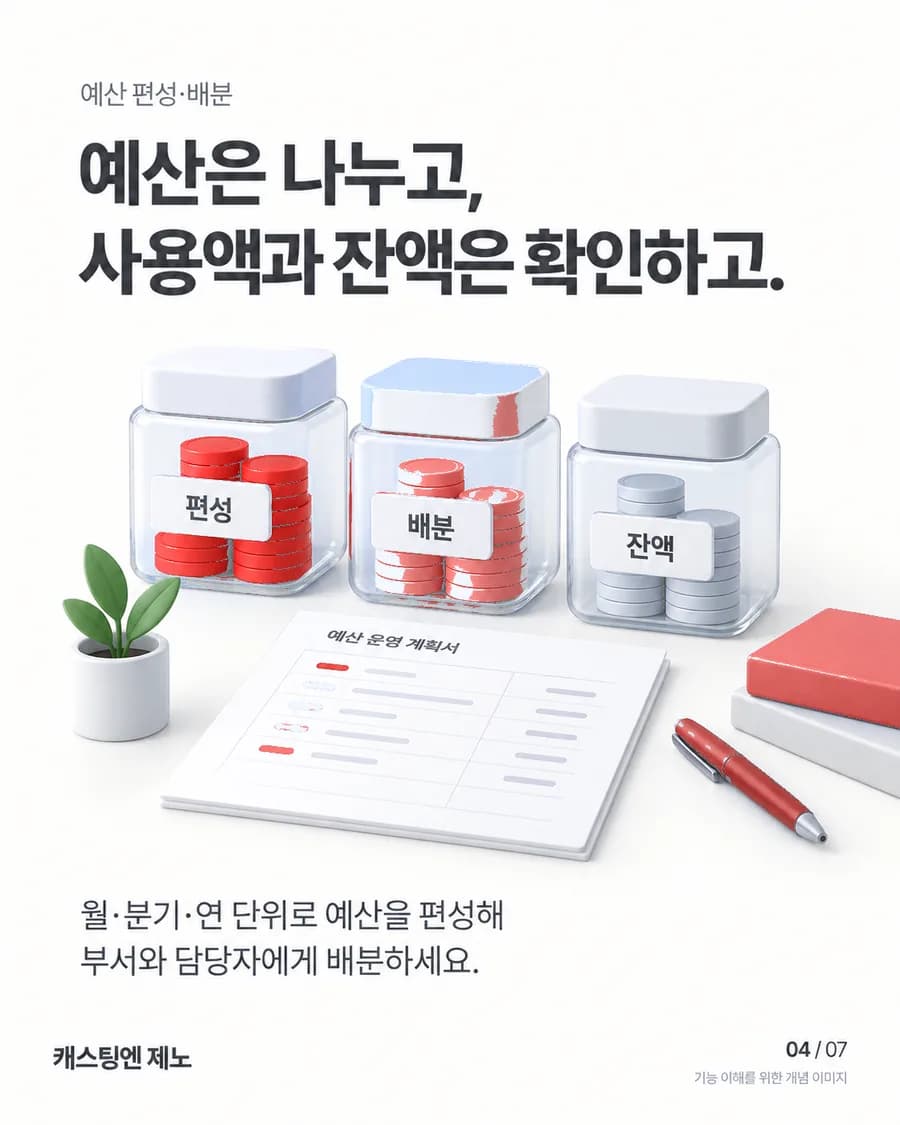
  • 예산은 나누고, 사용액과 잔액은 확인하고. 월·분기·연 단위로 예산을 편성해 부서와 담당자에게 배분하세요.
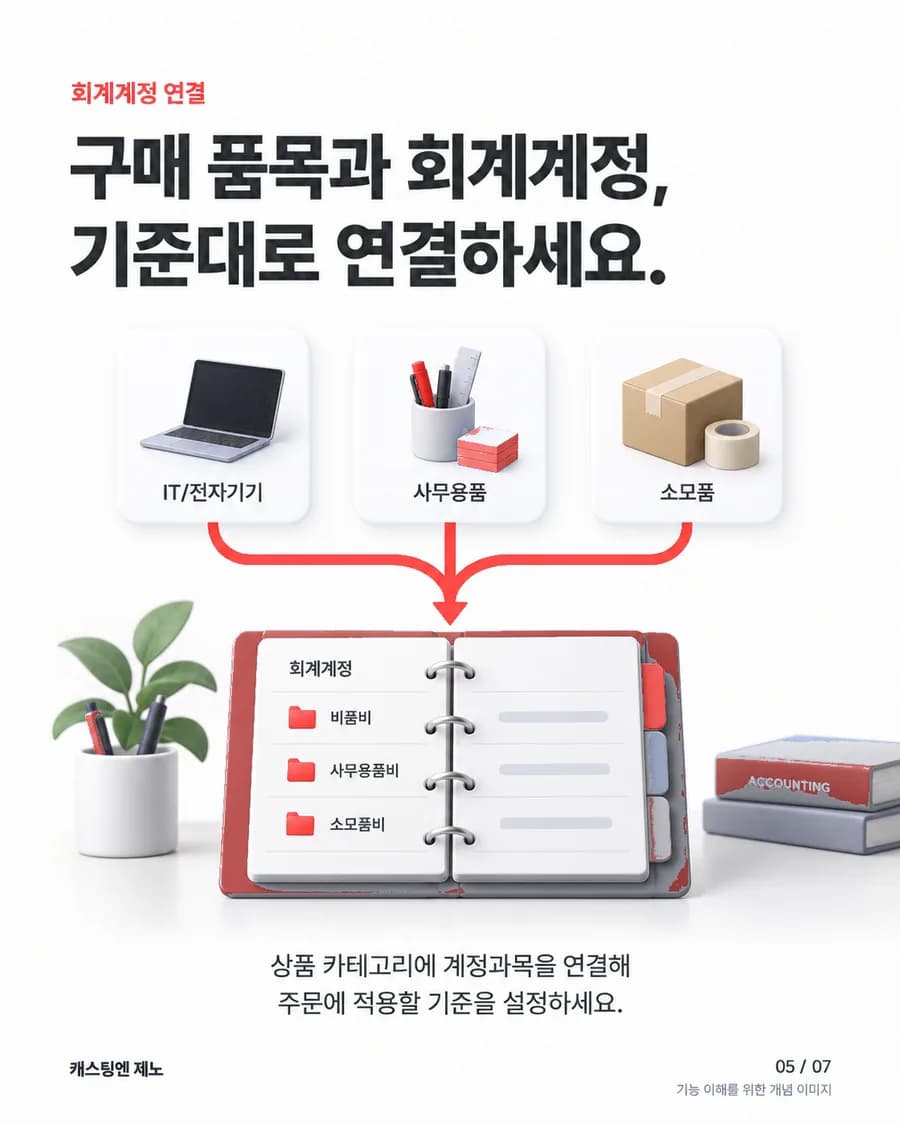
  • 구매 품목과 회계계정, 기준대로 연결하세요. 상품 카테고리에 계정과목을 연결해 주문에 적용할 기준을 설정하세요.
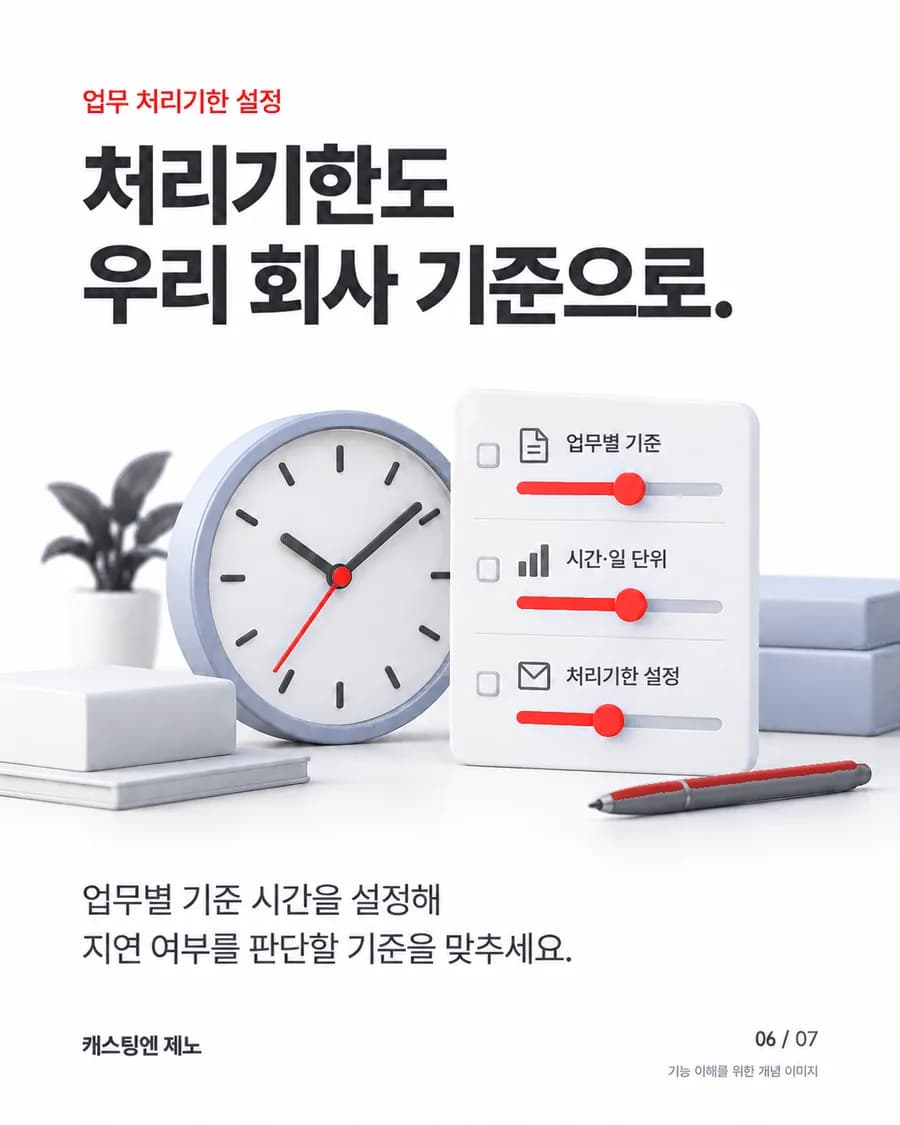
  • 처리기한도 우리 회사 기준으로. 업무별 기준 시간을 설정해 지연 여부를 판단할 기준을 맞추세요.

기능 이해를 위한 개념 이미지입니다. 회사별 설정과 적용 범위는 도입 상담에서 확인하세요.

관련 글 읽기 · 서비스업 구매규정 표준안, 조문으로 읽기

기능별 시리즈 A02 · 구매팀·기업관리자

카드뉴스

AI가 요청 접수를 정리한다

1 / 6
  • 구매 요청, 아직도 제각각 들어오나요? 요청 경로와 작성 기준을 정리하면 구매팀이 검토할 정보가 모입니다.
  • 필요한 상품, 검색부터 시작하세요. AI 통합검색으로 상품을 찾고 구매 가능한 항목을 확인하세요.
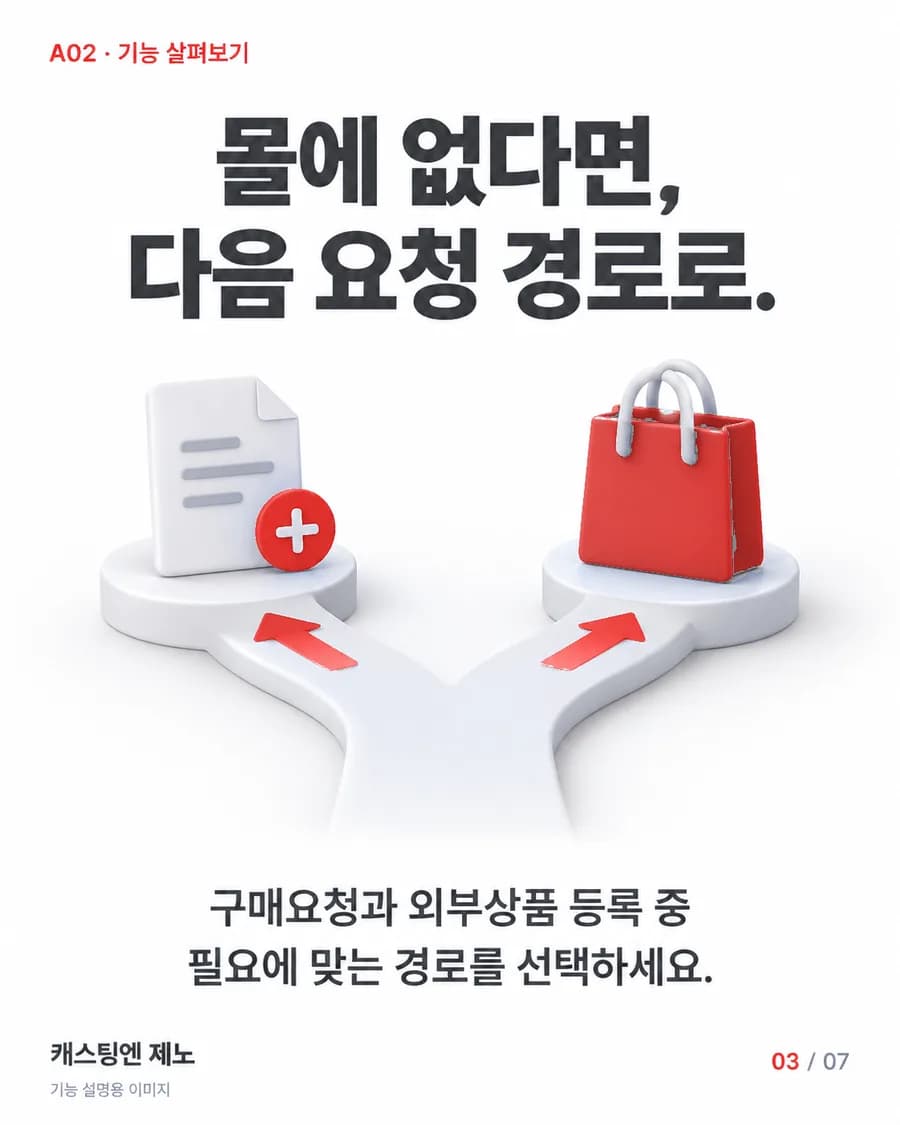
  • 몰에 없다면, 다음 요청 경로로. 구매요청과 외부상품 등록 중 필요에 맞는 경로를 선택하세요.
  • 요청서 초안, AI와 대화하며 작성하세요. 품목·예산·희망일을 전달하면 AI가 초안 작성을 지원합니다.
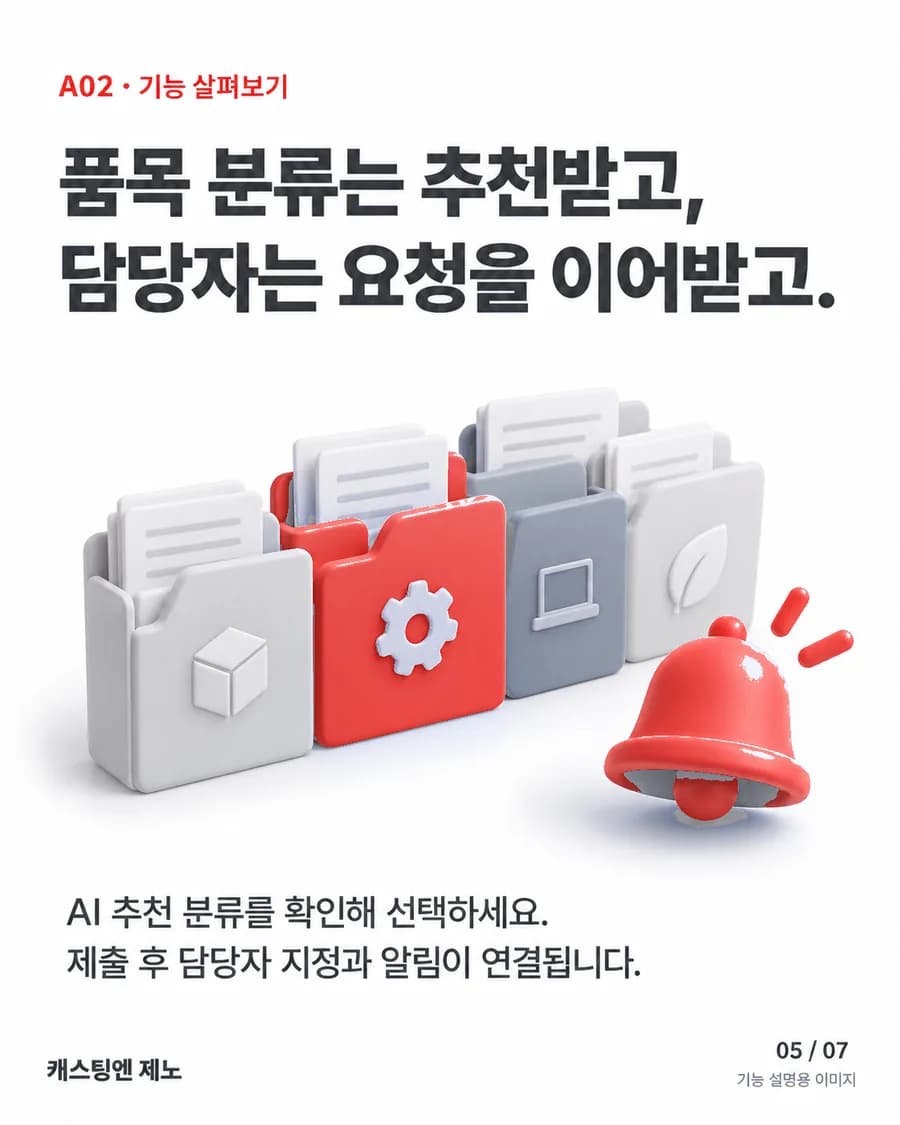
  • 품목 분류는 추천받고, 담당자는 요청을 이어받고. AI 추천 분류를 확인해 선택하세요. 제출 후 담당자 지정과 알림이 연결됩니다.
  • 구매팀은 접수한 요청을 견적 단계로 연결합니다. AI 신규소싱으로 견적 준비를 지원받고, 조건과 진행 여부는 담당자가 확인합니다.

기능 이해를 위한 개념 이미지입니다. 회사별 설정과 적용 범위는 도입 상담에서 확인하세요.

관련 글 읽기 · 구매요청 창구를 하나로: 필수 항목 설계법

기능별 시리즈 A03 · 기업관리자·총무

카드뉴스

우리 회사만의 몰

1 / 6
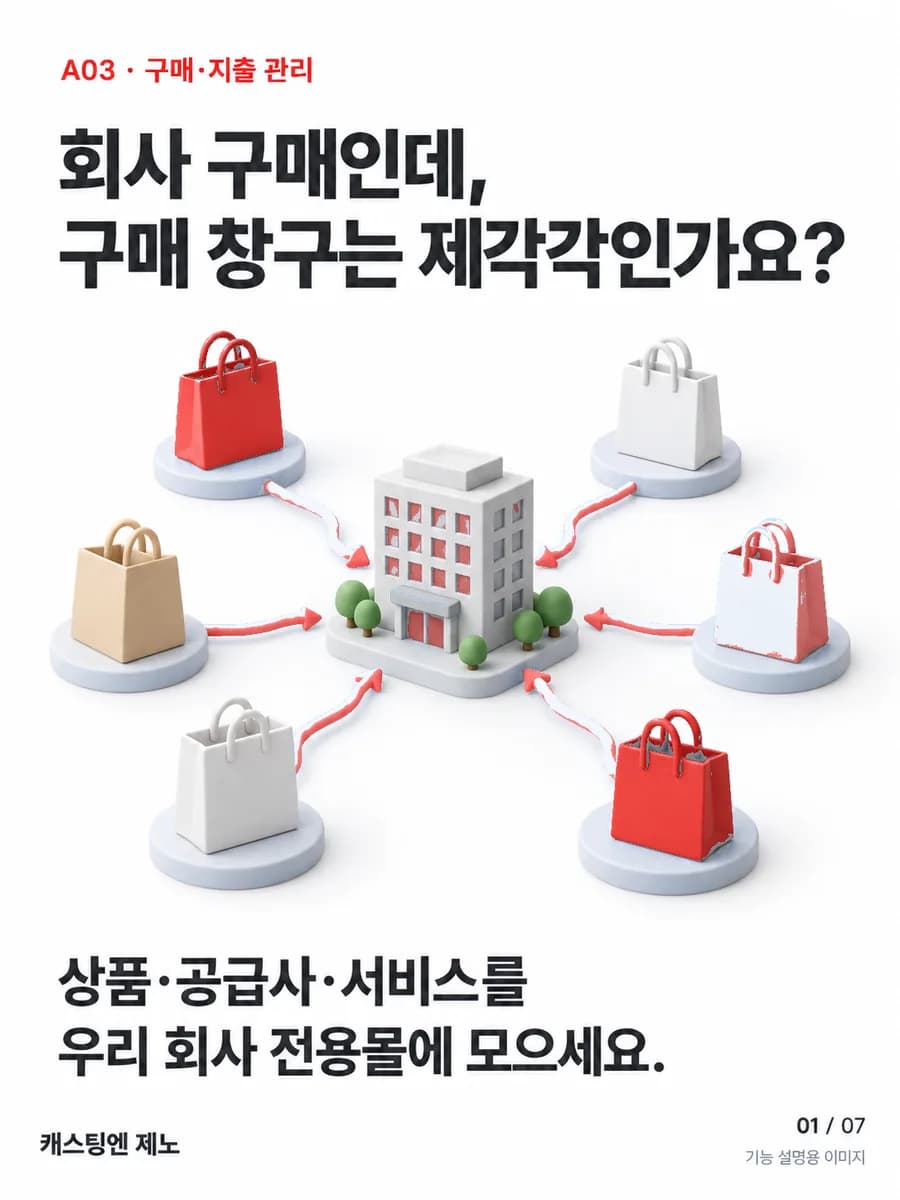
  • 회사 구매인데, 구매 창구는 제각각인가요? 상품·공급사·서비스를 우리 회사 전용몰에 모으세요.
  • 로그인하면, 우리 회사 전용몰. 회사에 구성된 계약 상품과 서비스를 전용몰에서 확인하세요.
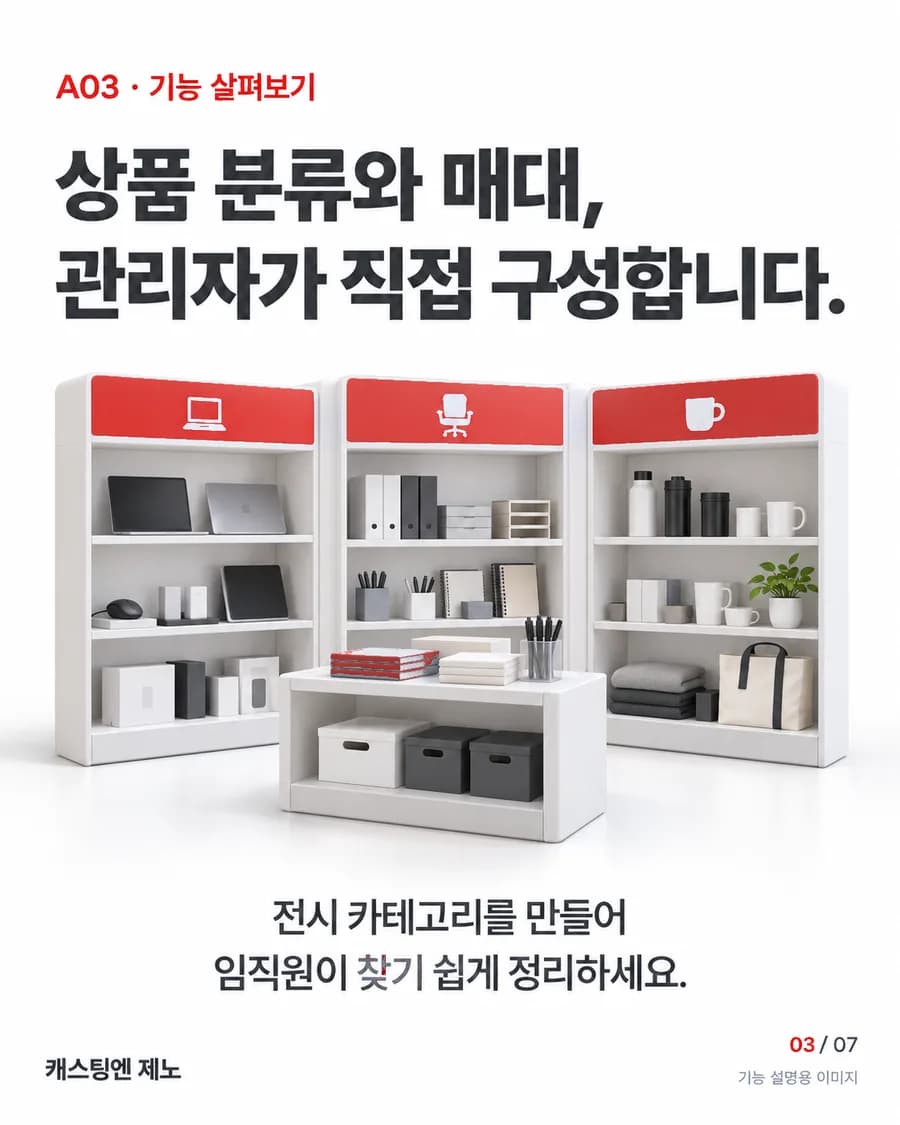
  • 상품 분류와 매대, 관리자가 직접 구성합니다. 전시 카테고리를 만들어 임직원이 찾기 쉽게 정리하세요.
  • 거래하던 공급사도 전용몰로 초대하세요. 공급사에 직거래를 요청하고, 상대가 승인하면 거래를 연결합니다.
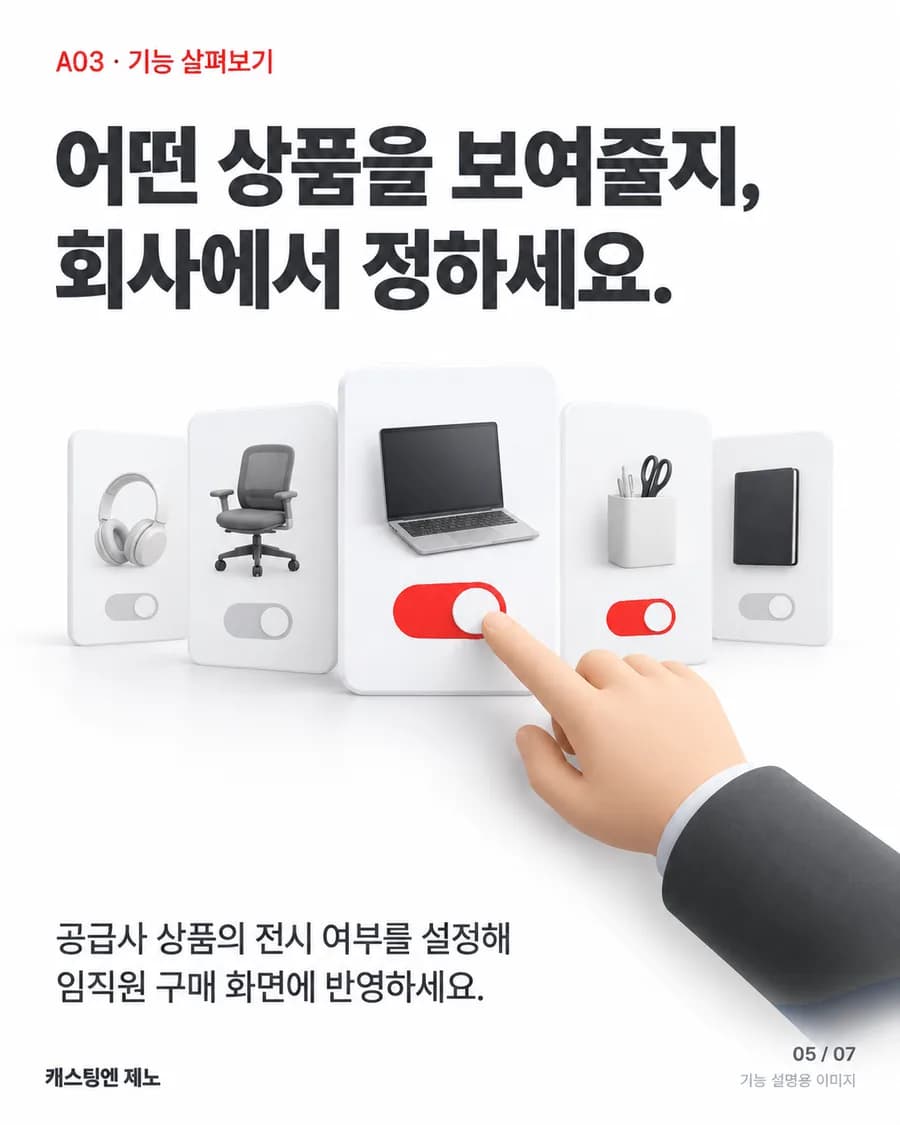
  • 어떤 상품을 보여줄지, 회사에서 정하세요. 공급사 상품의 전시 여부를 설정해 임직원 구매 화면에 반영하세요.
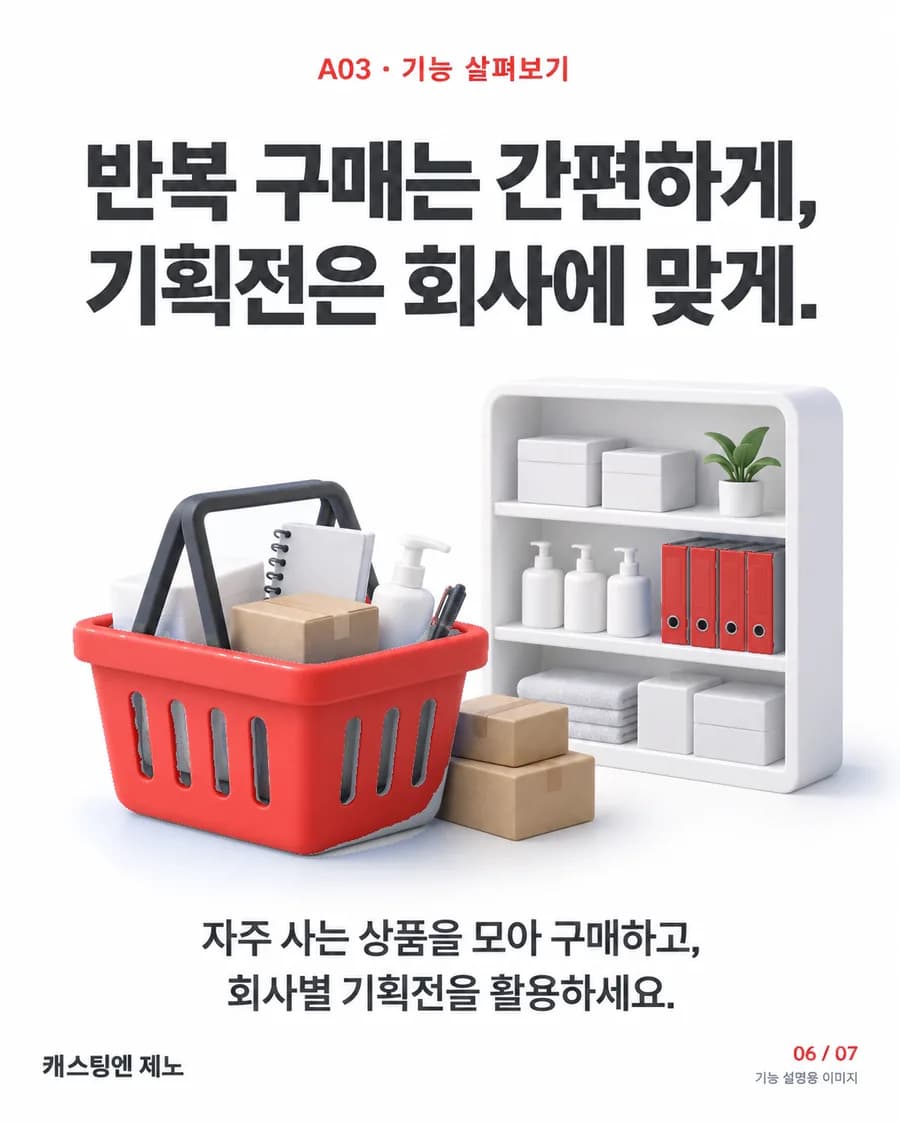
  • 반복 구매는 간편하게, 기획전은 회사에 맞게. 자주 사는 상품을 모아 구매하고, 회사별 기획전을 활용하세요.

기능 이해를 위한 개념 이미지입니다. 회사별 설정과 적용 범위는 도입 상담에서 확인하세요.

관련 글 읽기 · 규정 밖 구매, 정말 직원 탓일까요?

기능별 시리즈 A04 · 임직원·총무

카드뉴스

없는 상품도 URL 하나로
1 / 6
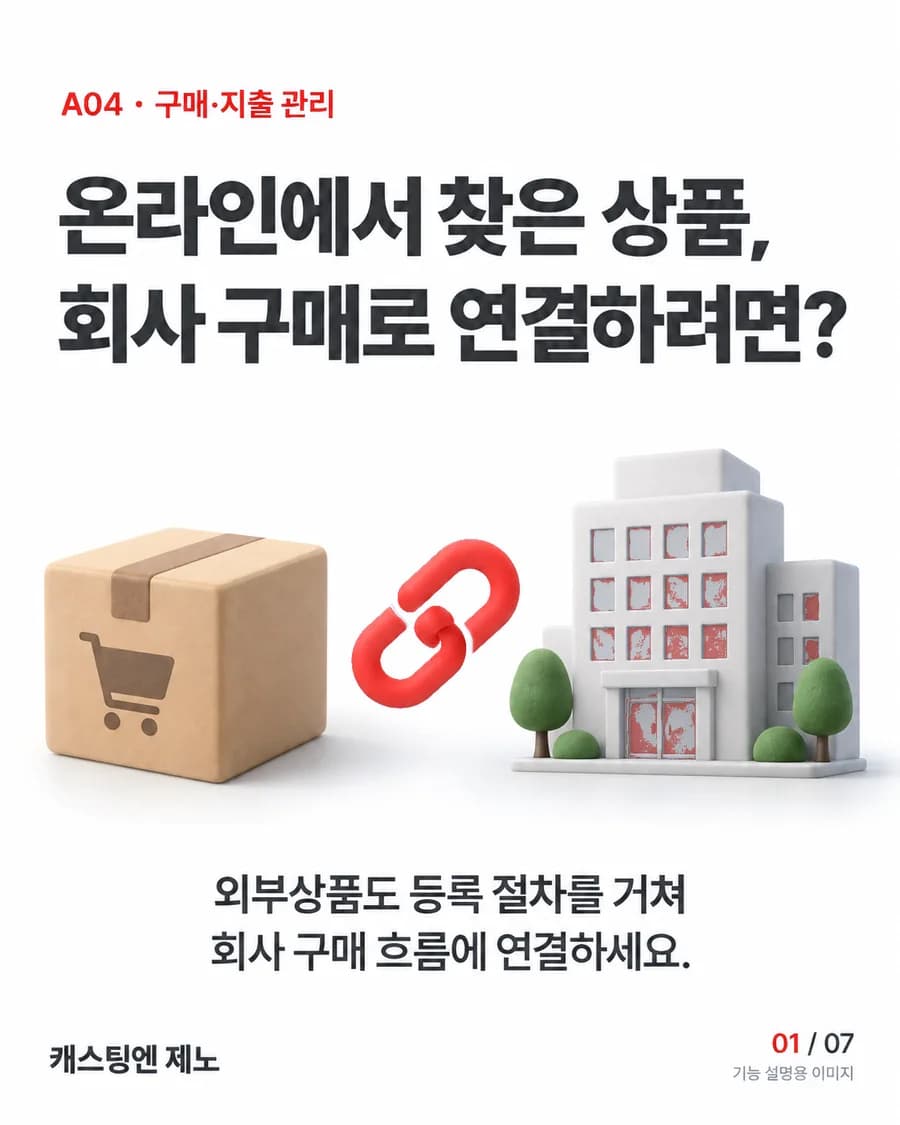
  • 온라인에서 찾은 상품, 회사 구매로 연결하려면? 외부상품도 등록 절차를 거쳐 회사 구매 흐름에 연결하세요.
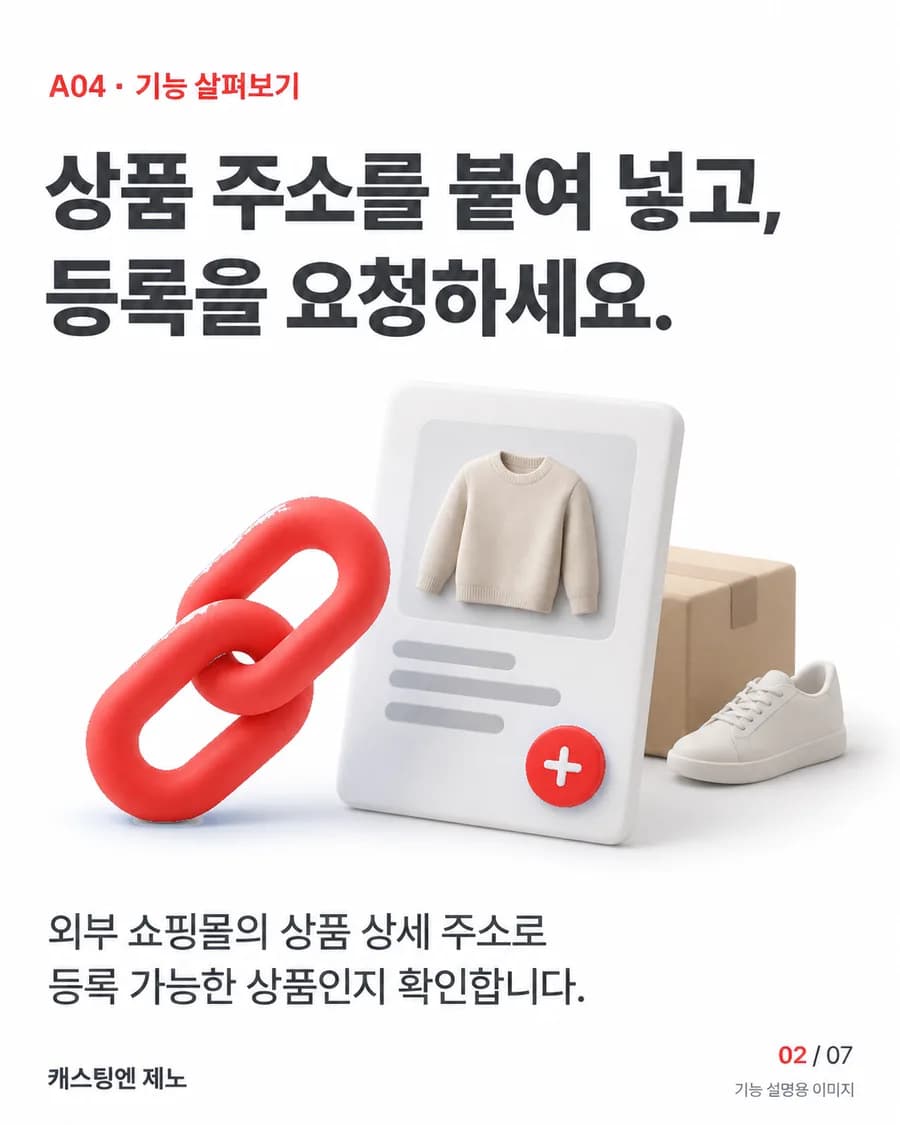
  • 상품 주소를 붙여 넣고, 등록을 요청하세요. 외부 쇼핑몰의 상품 상세 주소로 등록 가능한 상품인지 확인합니다.
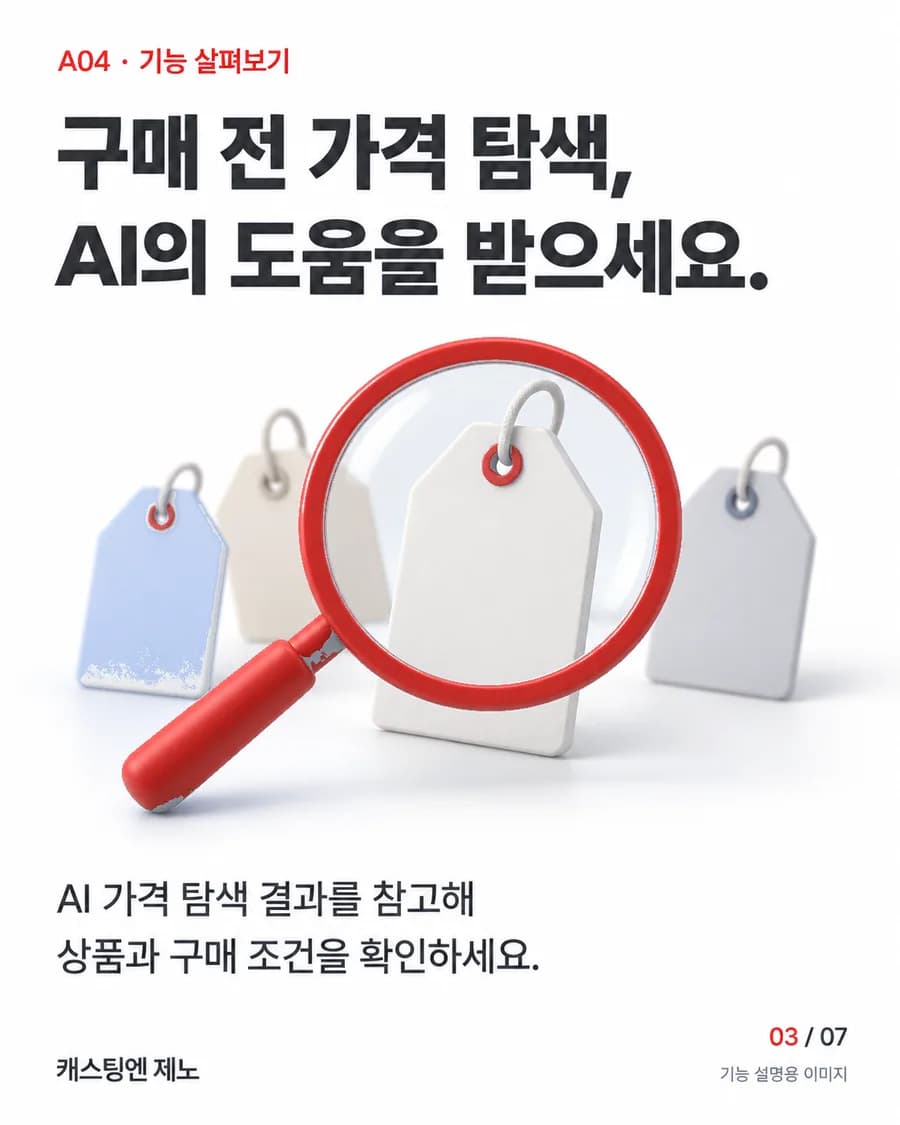
  • 구매 전 가격 탐색, AI의 도움을 받으세요. AI 가격 탐색 결과를 참고해 상품과 구매 조건을 확인하세요.
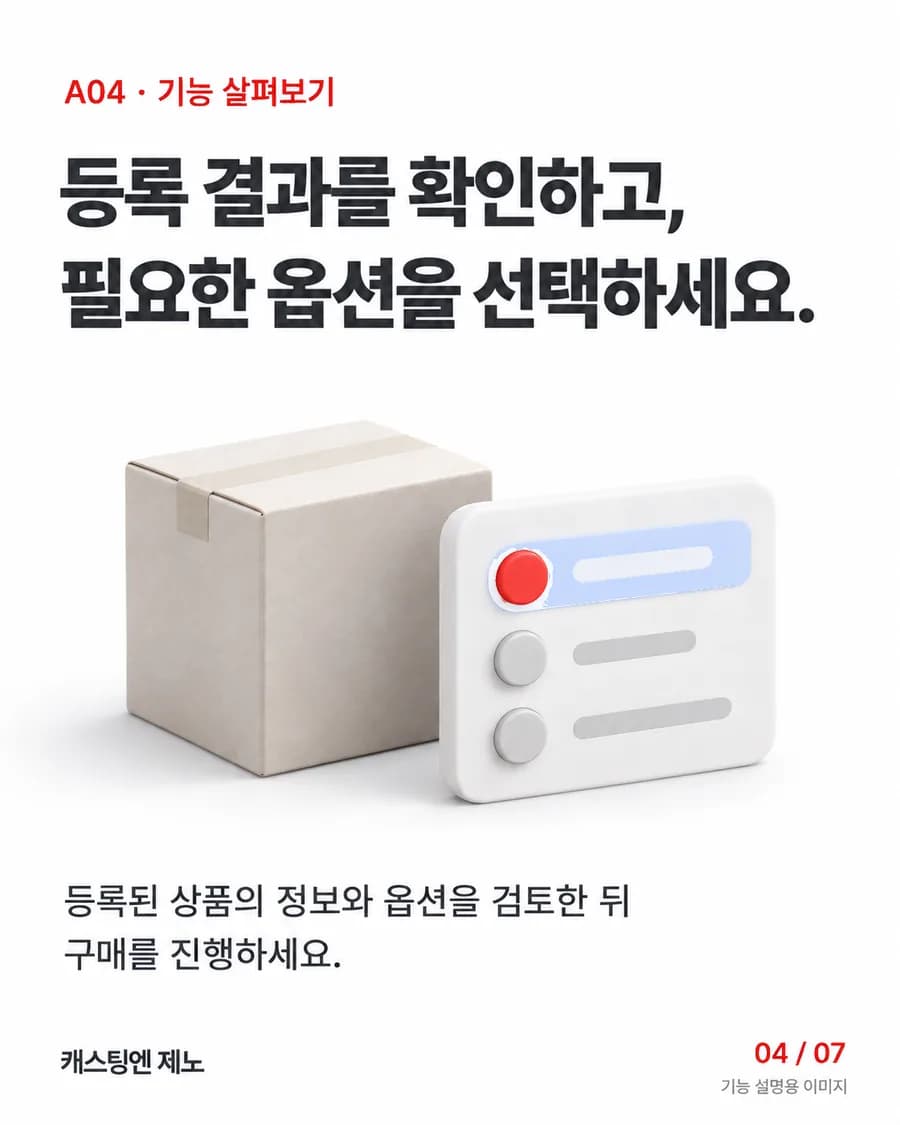
  • 등록 결과를 확인하고, 필요한 옵션을 선택하세요. 등록된 상품의 정보와 옵션을 검토한 뒤 구매를 진행하세요.
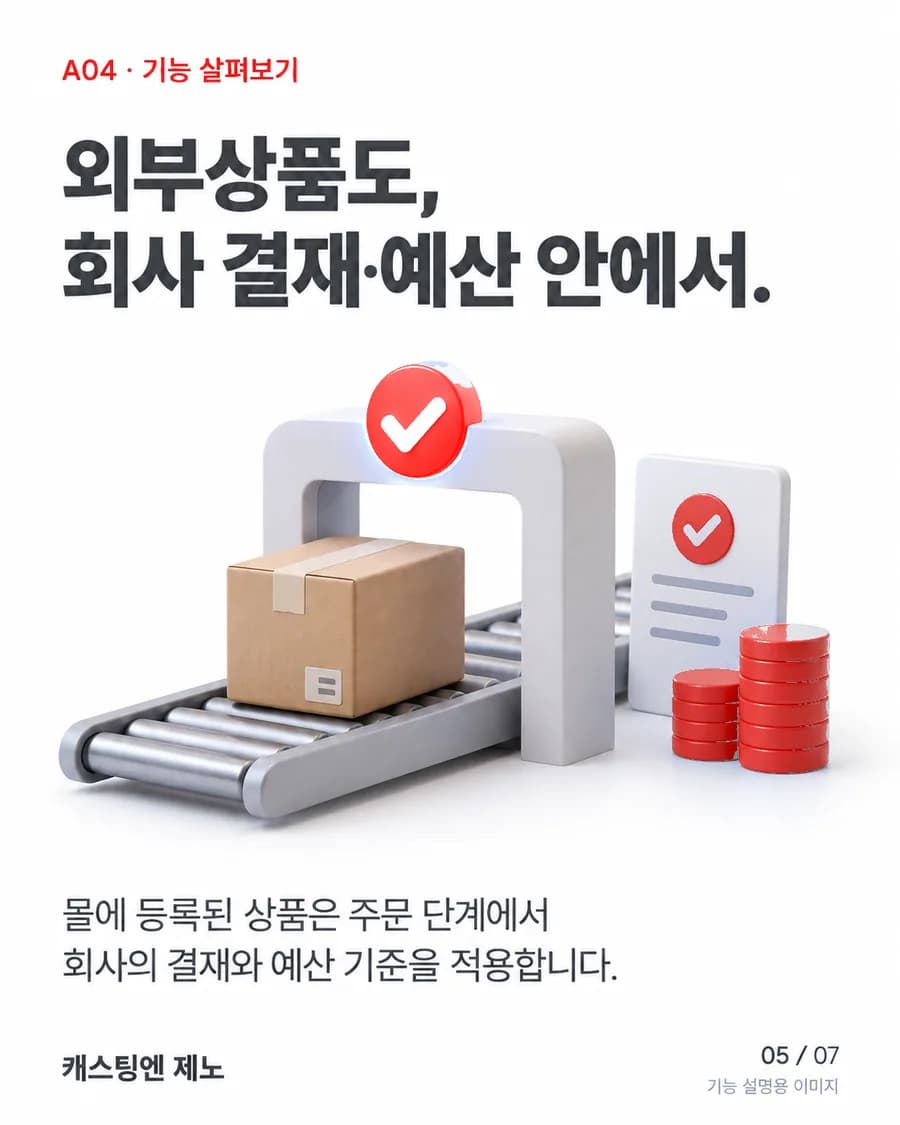
  • 외부상품도, 회사 결재·예산 안에서. 몰에 등록된 상품은 주문 단계에서 회사의 결재와 예산 기준을 적용합니다.
  • 자동 등록이 어렵다면, 직접 등록을 요청하세요. 수수료·옵션·배송추적 조건은 신청 전에 확인하세요.

기능 이해를 위한 개념 이미지입니다. 회사별 설정과 적용 범위는 도입 상담에서 확인하세요.

관련 글 읽기 · 지출 한 건이 나가기 전 확인할 13가지

기능별 시리즈 A05 · 총무·인사·임직원

카드뉴스

출장·퀵·꽃·상품권, 결재 한 줄로

1 / 6
  • 출장·퀵·화환, 회사 지출로 모아 보고 있나요? 계약한 서비스를 모아 주문과 결재 이력을 관리하세요.
  • 우리 회사가 이용하는 서비스, 한곳에서 확인하세요. 전용몰의 서비스 목록에서 필요한 주문 화면으로 이동합니다.
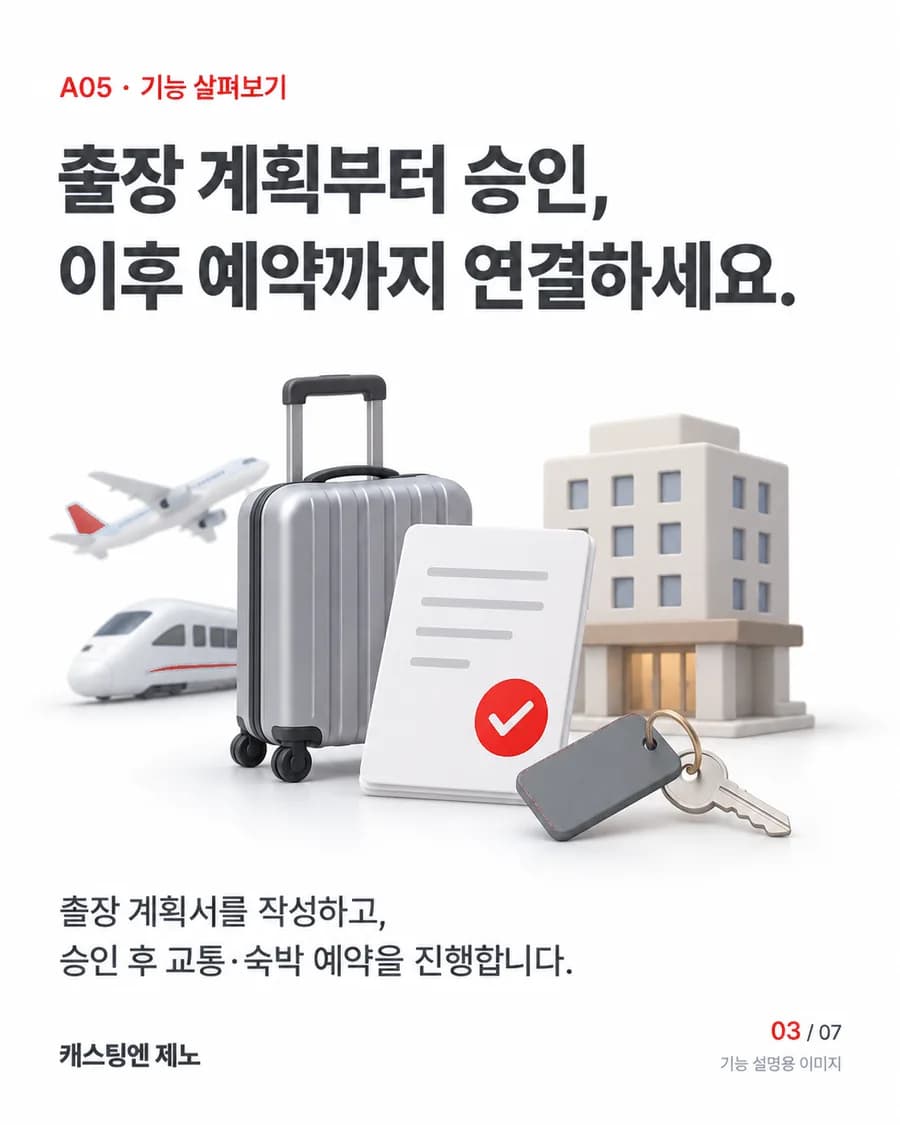
  • 출장 계획부터 승인, 이후 예약까지 연결하세요. 출장 계획서를 작성하고, 승인 후 교통·숙박 예약을 진행합니다.
  • 퀵과 화환도, 회사 기준에 맞춰 주문하세요. 배송 조건과 화환 문구를 입력하고 적용되는 결재·결제 조건을 확인합니다.
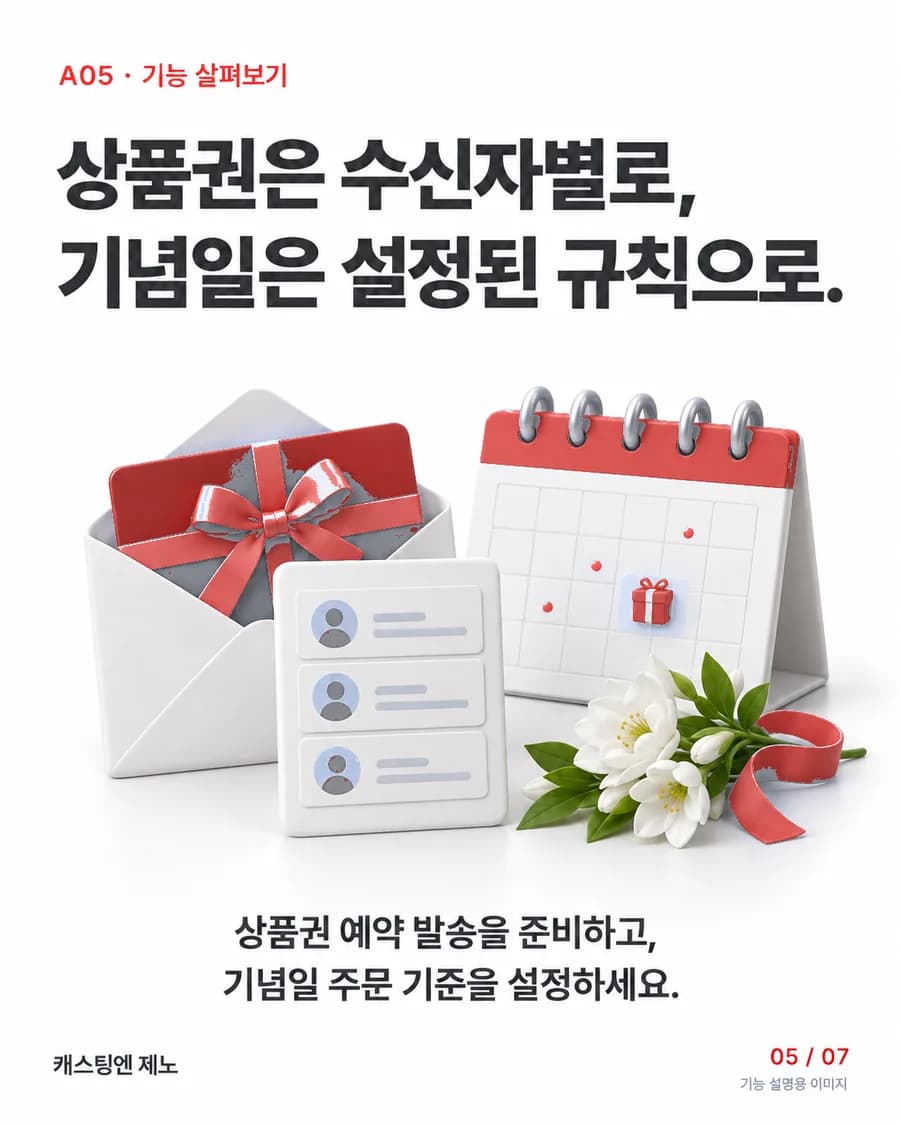
  • 상품권은 수신자별로, 기념일은 설정된 규칙으로. 상품권 예약 발송을 준비하고, 기념일 주문 기준을 설정하세요.
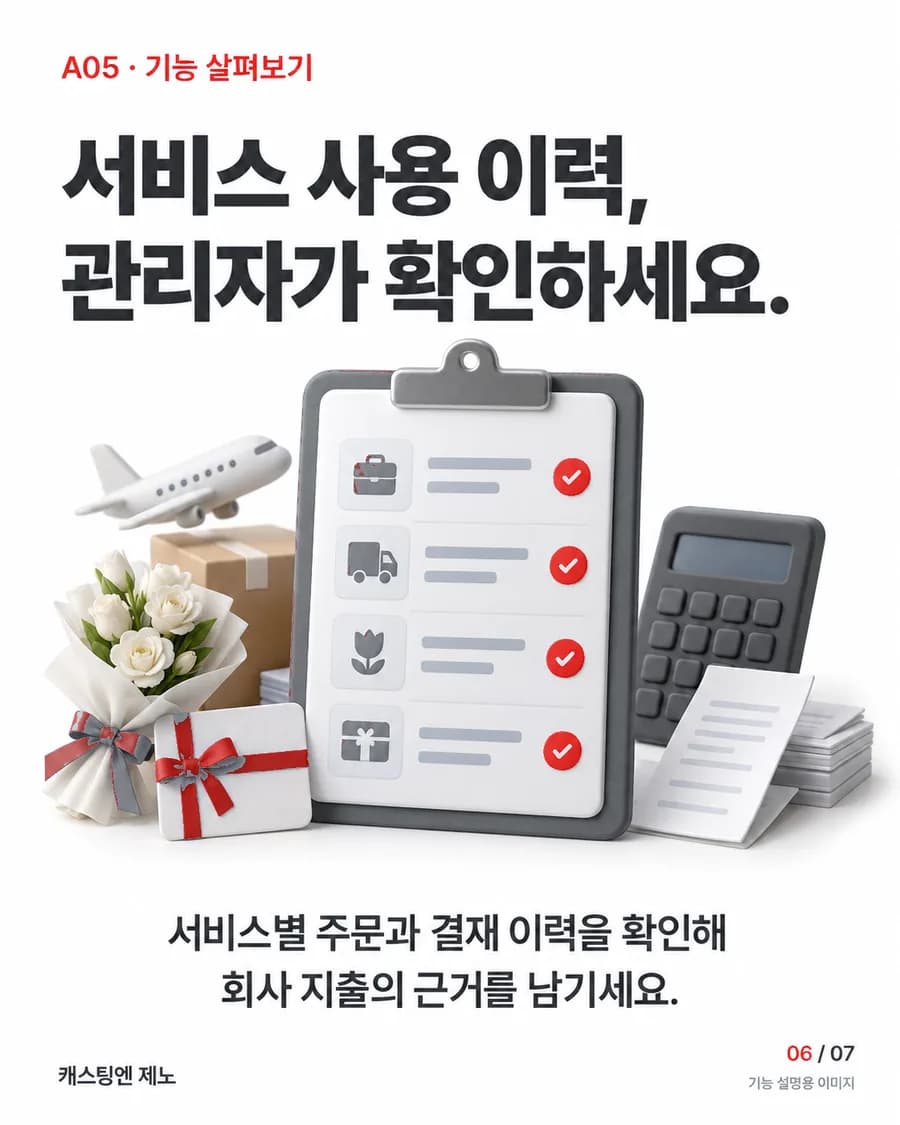
  • 서비스 사용 이력, 관리자가 확인하세요. 서비스별 주문과 결재 이력을 확인해 회사 지출의 근거를 남기세요.

기능 이해를 위한 개념 이미지입니다. 회사별 설정과 적용 범위는 도입 상담에서 확인하세요.

관련 글 읽기 · 퀵·화환·상품권, 흩어진 소액 서비스 지출 모으는 법

기능별 시리즈 A06 · 구매·소싱담당자

카드뉴스

견적부터 전자계약까지
1 / 6
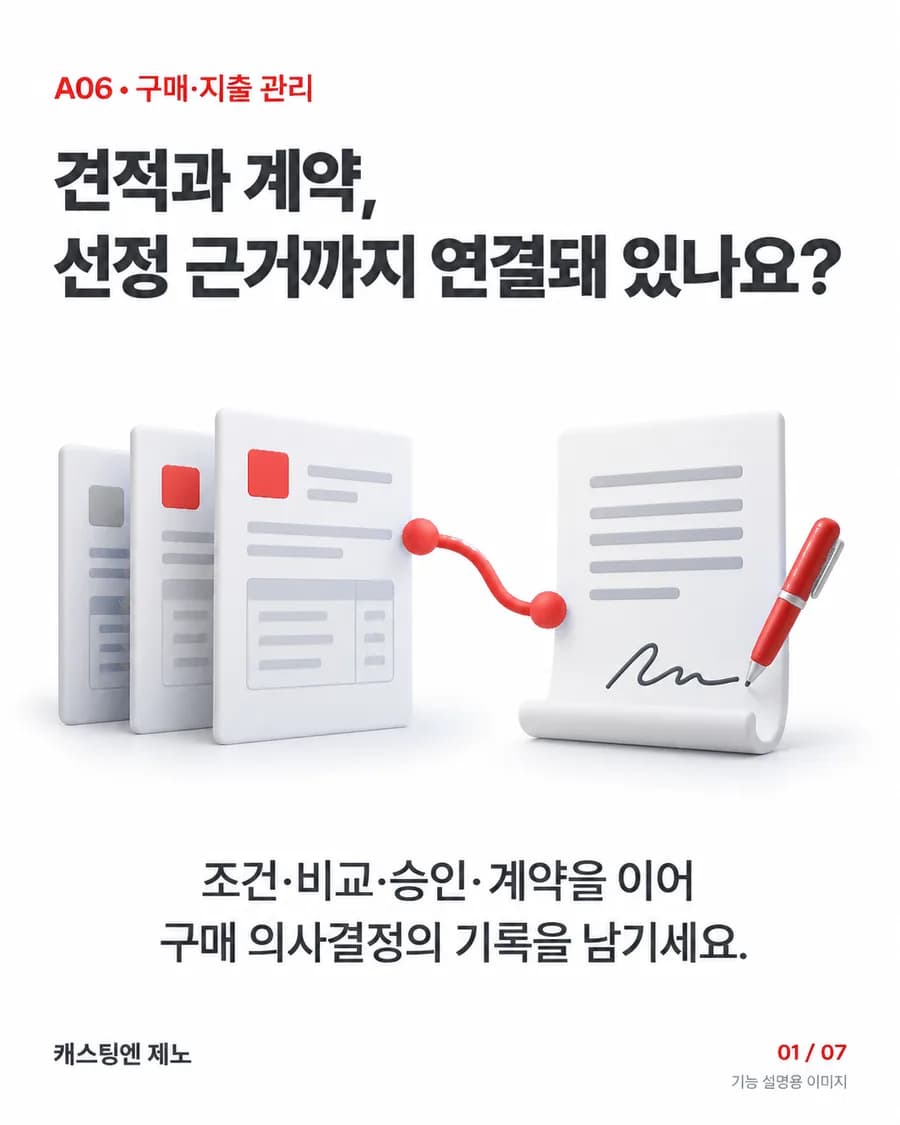
  • 견적과 계약, 선정 근거까지 연결돼 있나요? 조건·비교·승인·계약을 이어 구매 의사결정의 기록을 남기세요.
  • 진행 중인 견적 요청, 상태부터 확인하세요. 담당자·일정·구매요청 번호를 소싱 현황에서 확인합니다.
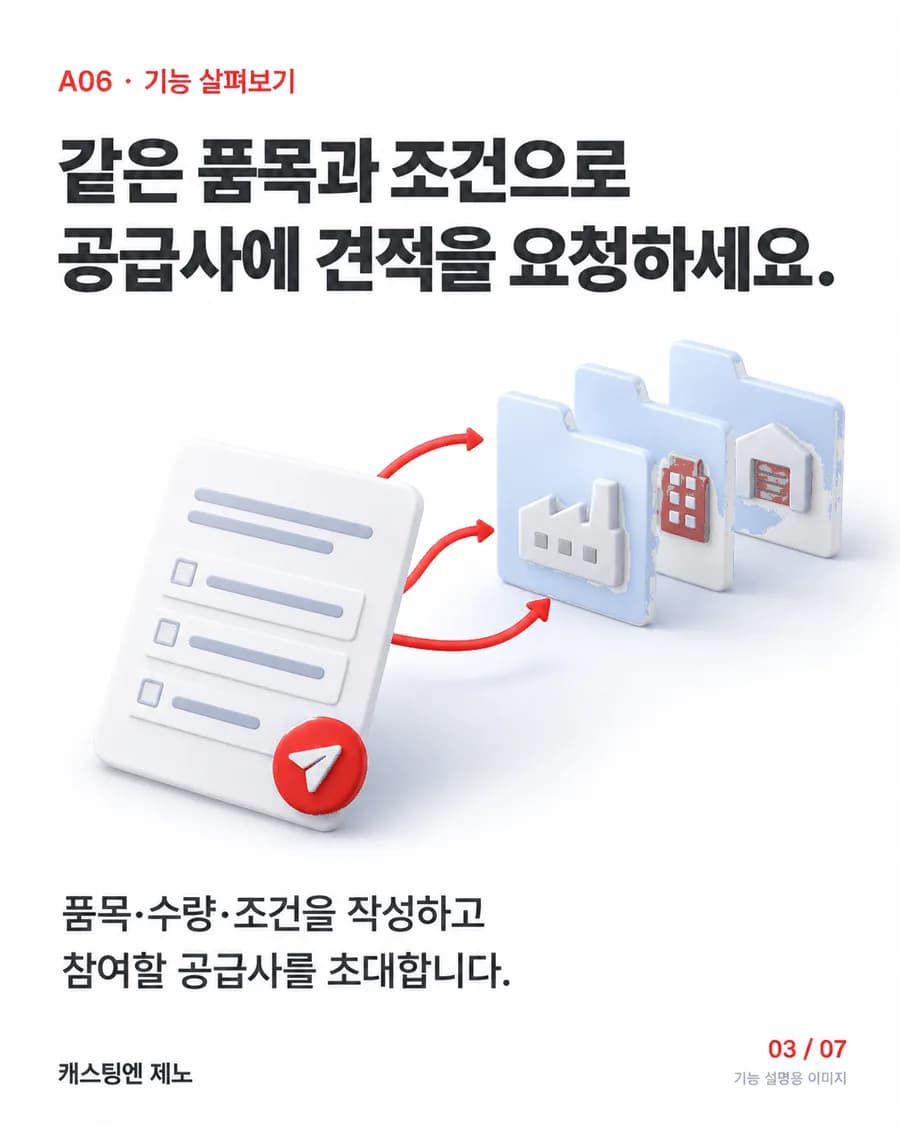
  • 같은 품목과 조건으로 공급사에 견적을 요청하세요. 품목·수량·조건을 작성하고 참여할 공급사를 초대합니다.
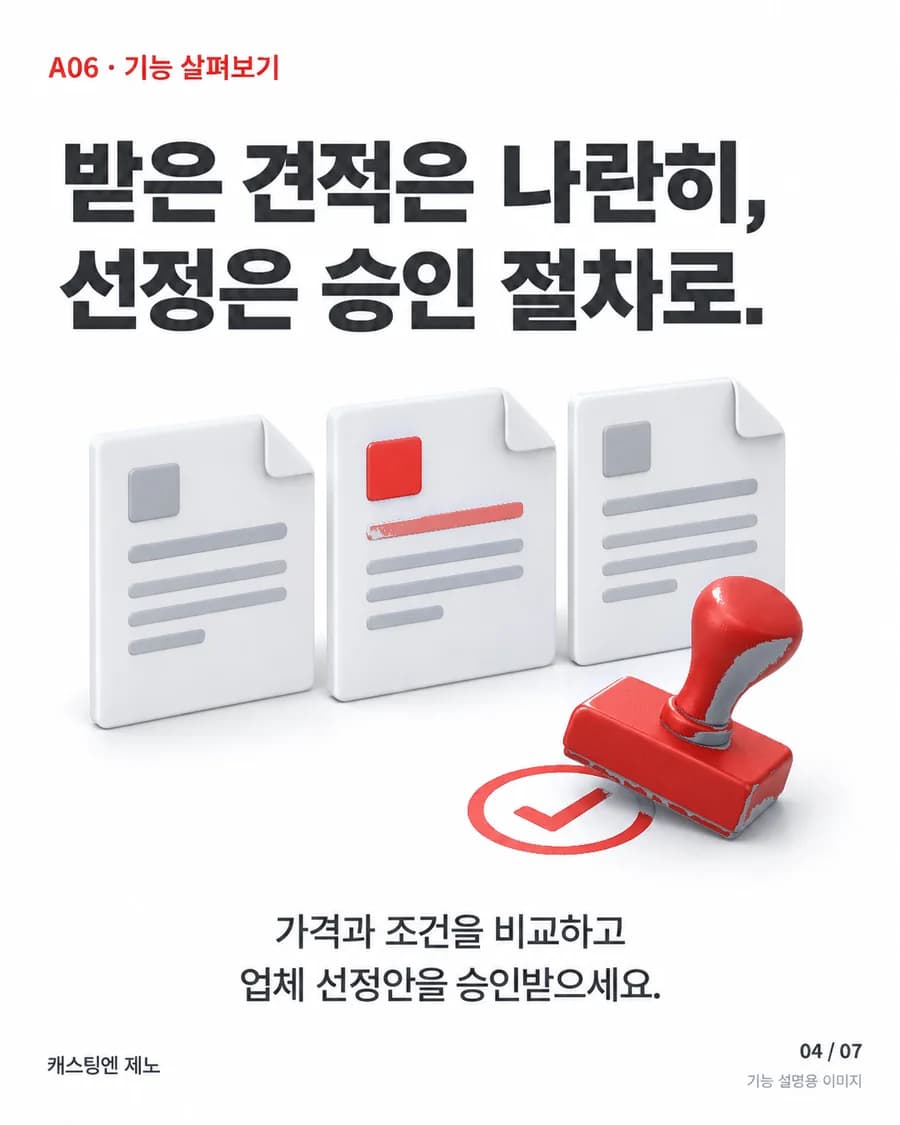
  • 받은 견적은 나란히, 선정은 승인 절차로. 가격과 조건을 비교하고 업체 선정안을 승인받으세요.
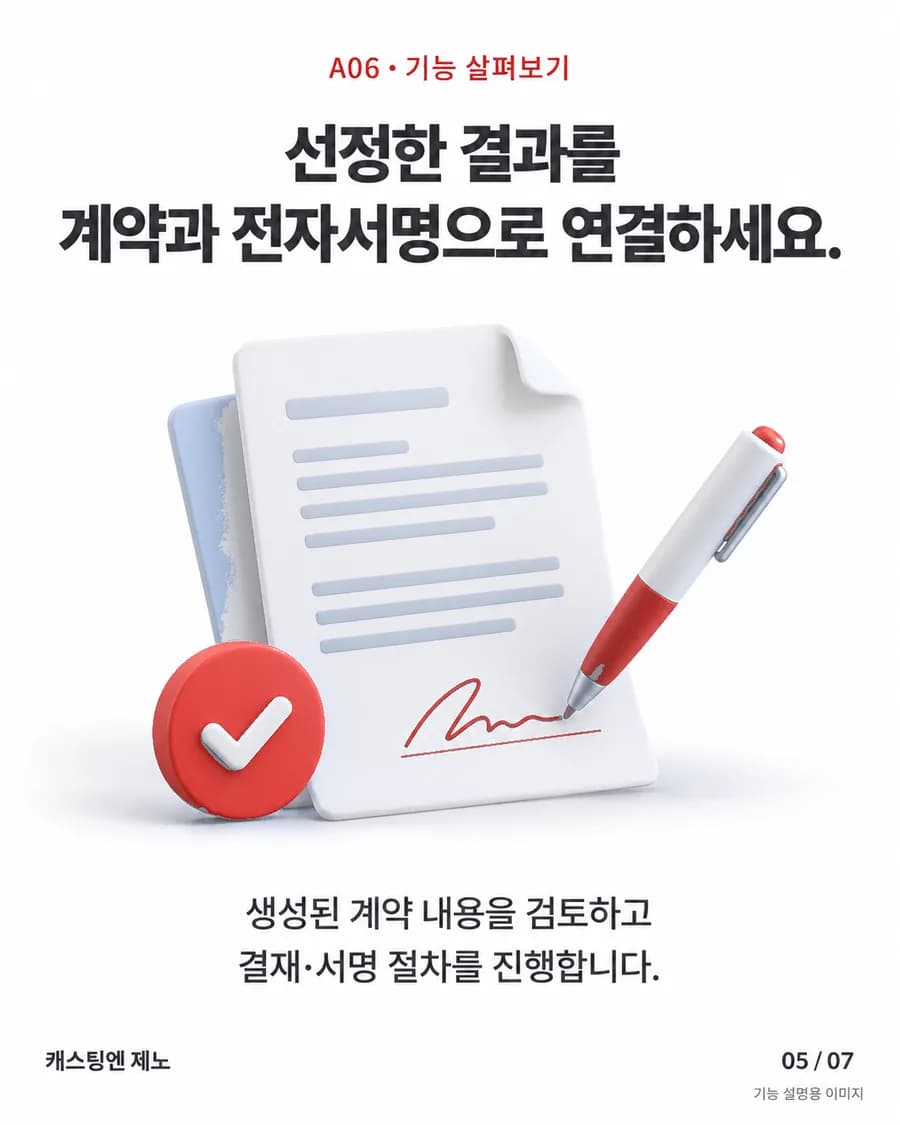
  • 선정한 결과를 계약과 전자서명으로 연결하세요. 생성된 계약 내용을 검토하고 결재·서명 절차를 진행합니다.
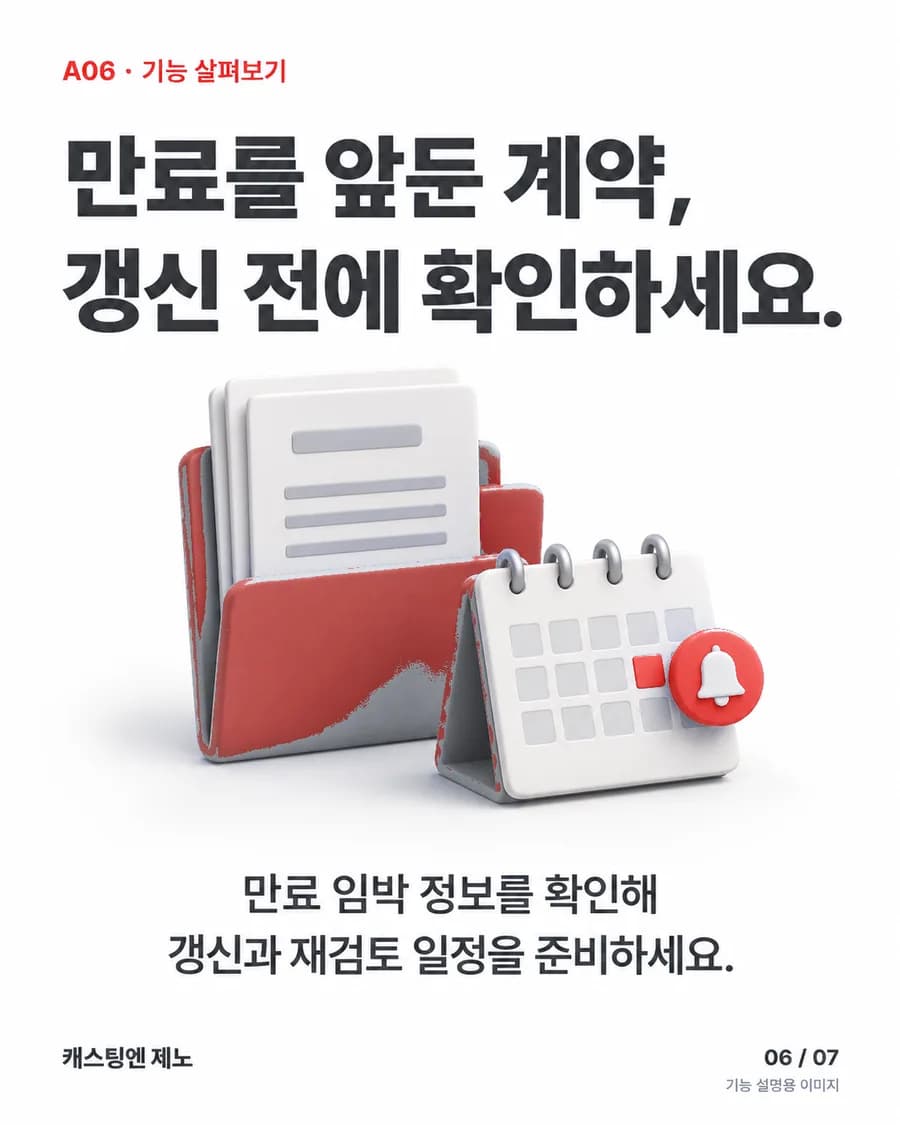
  • 만료를 앞둔 계약, 갱신 전에 확인하세요. 만료 임박 정보를 확인해 갱신과 재검토 일정을 준비하세요.

기능 이해를 위한 개념 이미지입니다. 회사별 설정과 적용 범위는 도입 상담에서 확인하세요.

관련 글 읽기 · 서비스 견적, 같은 조건으로 비교하는 5단계

기능별 시리즈 A07 · 발주·정산담당자

카드뉴스

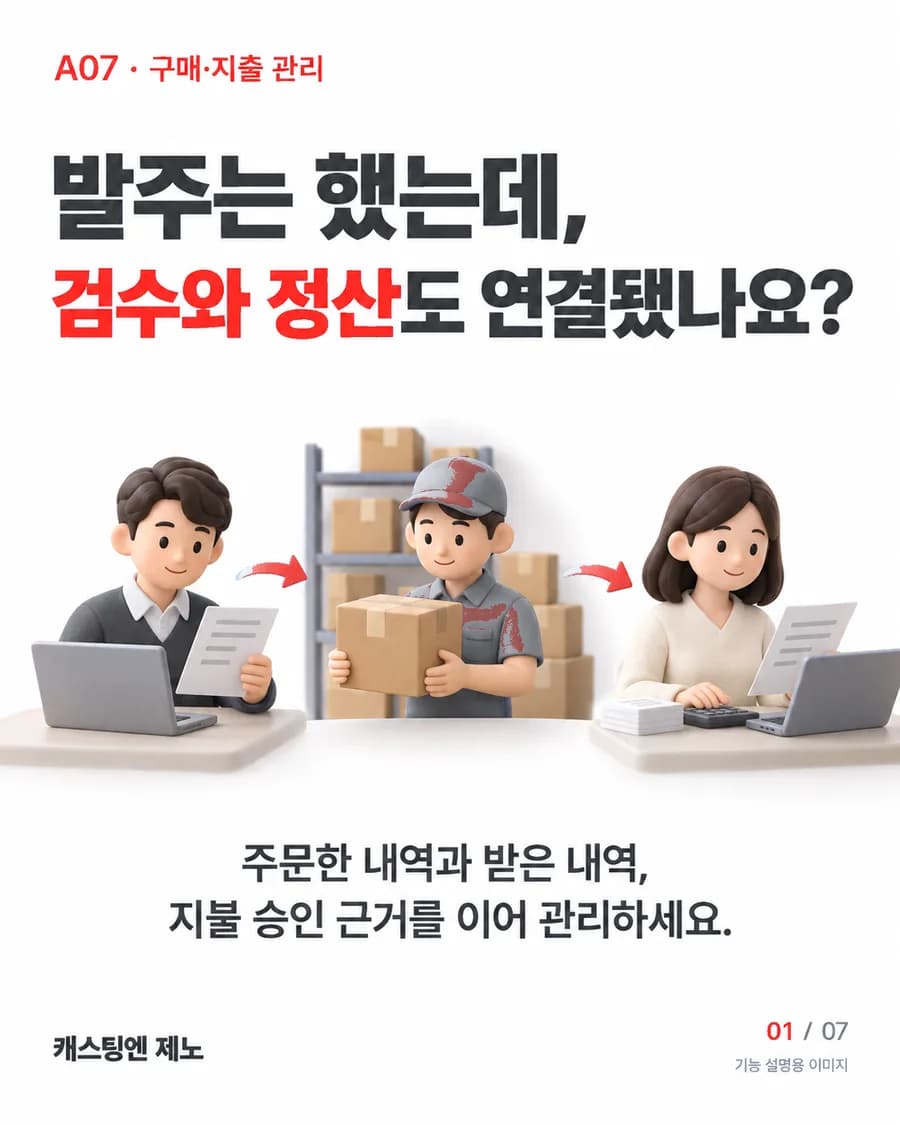
발주·검수·정산이 끊기지 않는다
1 / 6
  • 발주는 했는데, 검수와 정산도 연결됐나요? 주문한 내역과 받은 내역, 지불 승인 근거를 이어 관리하세요.
  • 계약 내용을 불러와 발주를 작성하세요. 공급사와 상품을 선택해 계약 단가를 기준으로 요청합니다.
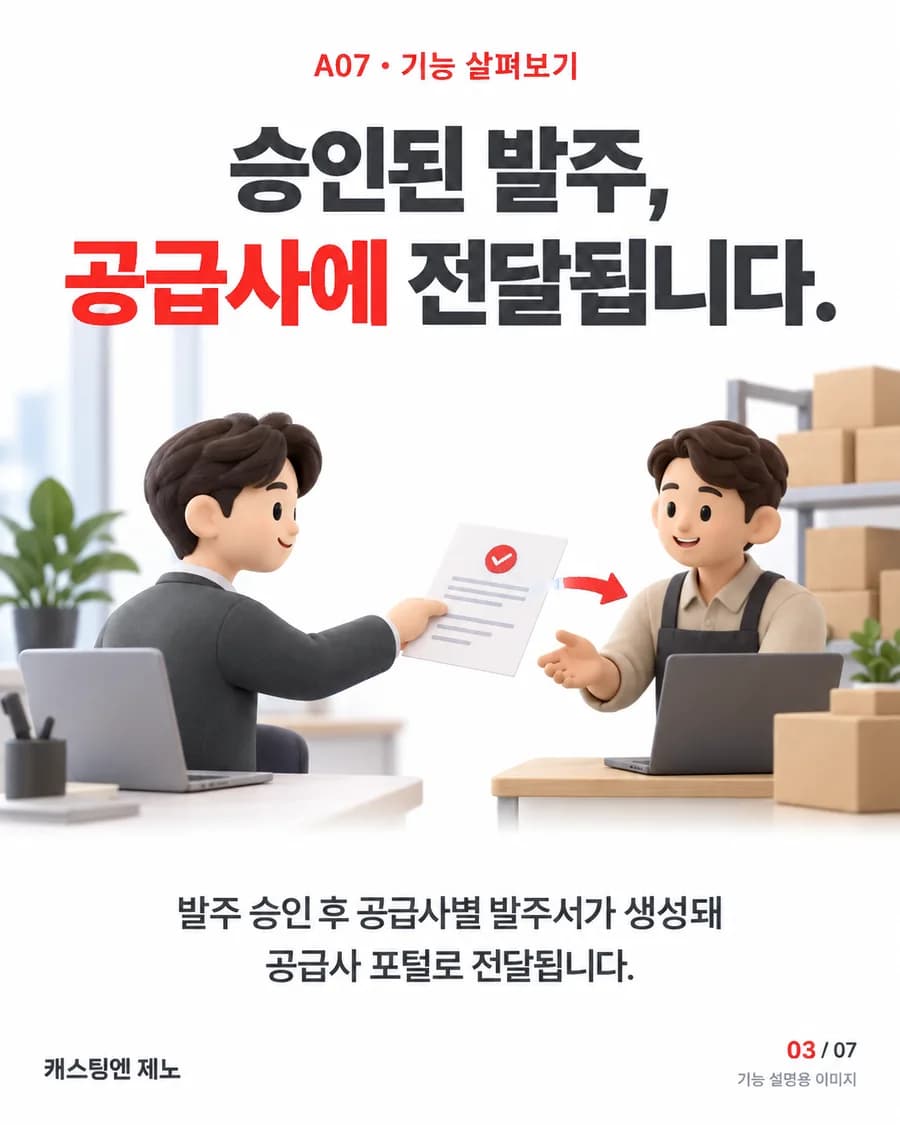
  • 승인된 발주, 공급사에 전달됩니다. 발주 승인 후 공급사별 발주서가 생성돼 공급사 포털로 전달됩니다.
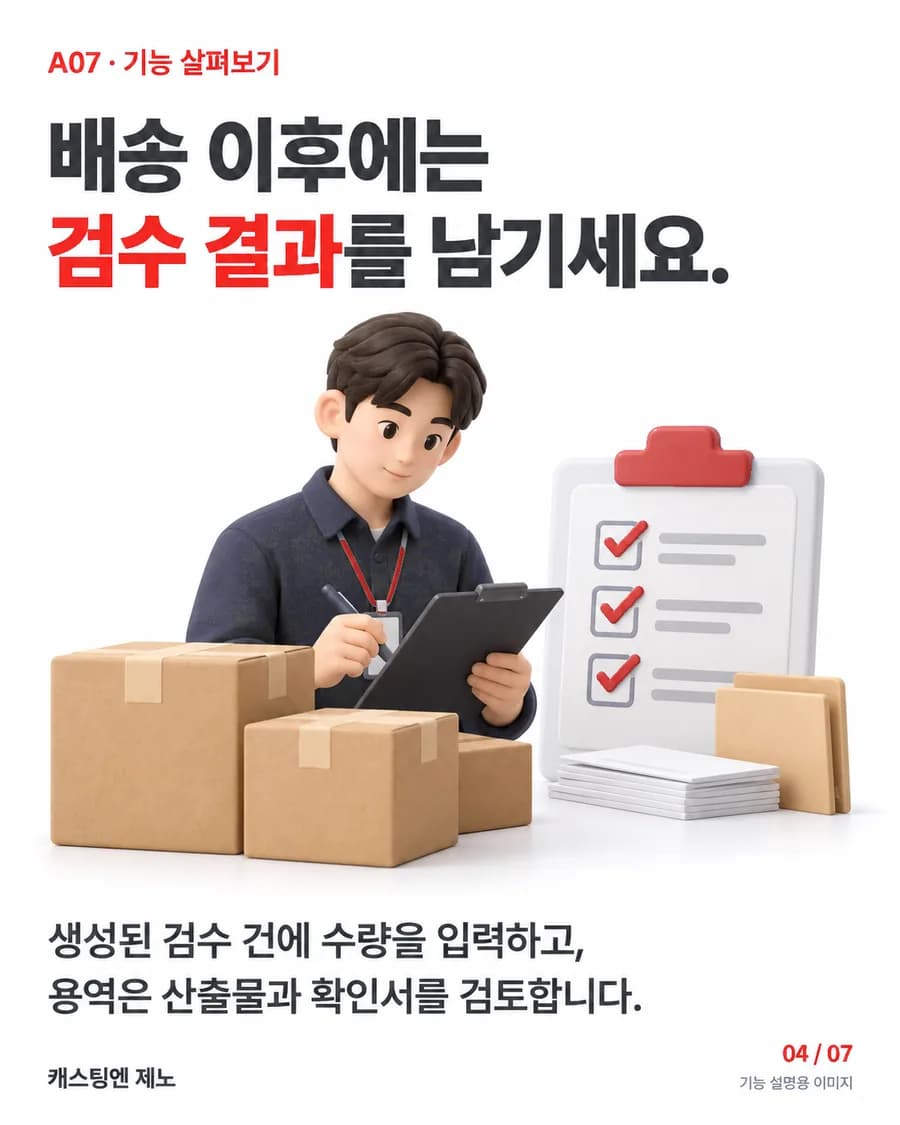
  • 배송 이후에는 검수 결과를 남기세요. 생성된 검수 건에 수량을 입력하고, 용역은 산출물과 확인서를 검토합니다.
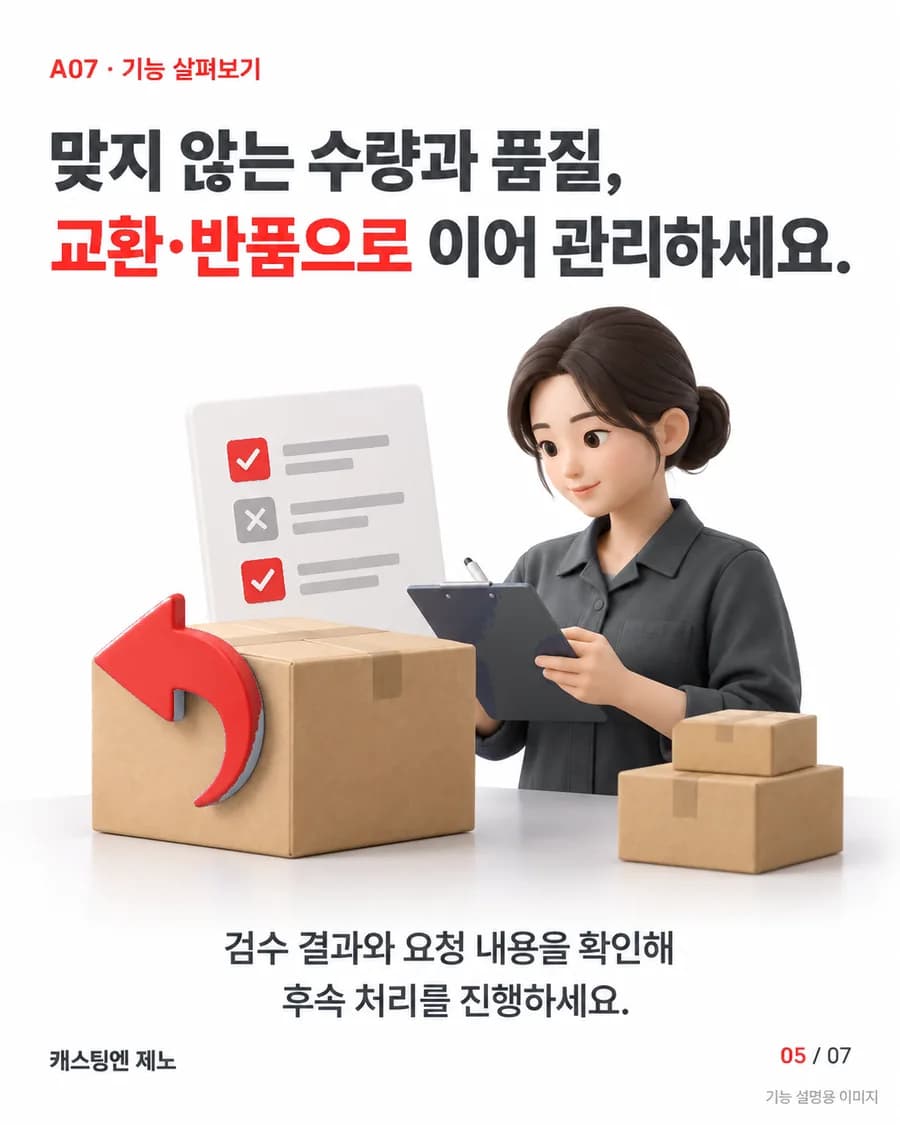
  • 맞지 않는 수량과 품질, 교환·반품으로 이어 관리하세요. 검수 결과와 요청 내용을 확인해 후속 처리를 진행하세요.
  • 거래명세서를 검토하고, 지불신청을 승인하세요. 정산 담당자는 처리할 업무와 기한을 대시보드에서 확인합니다.

기능 이해를 위한 개념 이미지입니다. 회사별 설정과 적용 범위는 도입 상담에서 확인하세요.

관련 글 읽기 · 월말 정산, 발주·검수·청구 대사로 앞당기기

기능별 시리즈 A08 · 팀장·부서장·임원

카드뉴스

결재는 내 차례만, 어디서든

1 / 6
  • 쌓인 결재 중, 지금 내 차례는 무엇인가요? 처리할 결재와 지난 이력을 구분해 확인하세요.
  • 지금 내 차례인 건부터 확인하세요. 결재 상세에서 내용과 첨부를 보고 승인 여부를 판단합니다.
  • 반려할 때는, 사유까지 함께 남기세요. 반려 사유를 요청자와 공유해 보완할 내용을 명확히 전달합니다.
  • 자리를 비우기 전, 결재 위임을 설정하세요. 위임 대상과 기간을 정해 부재 중 결재에 대비하세요.
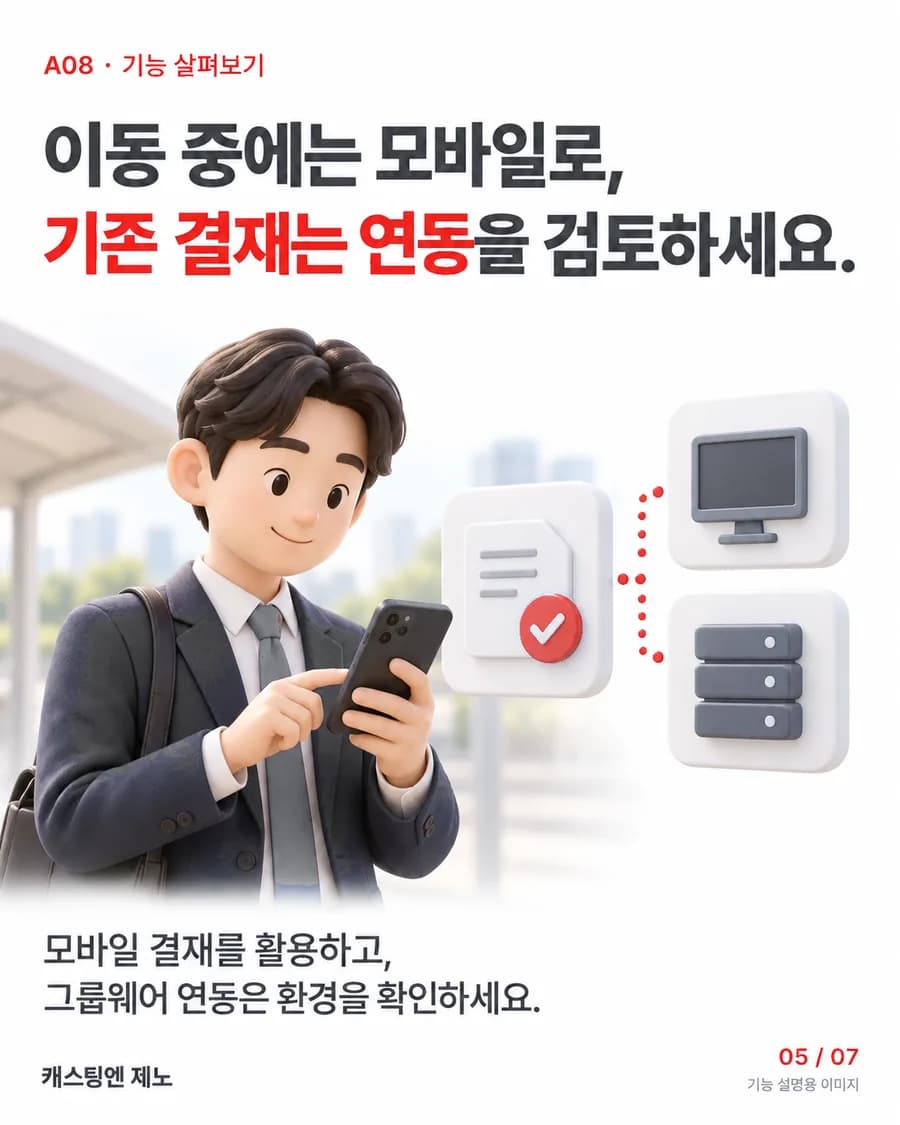
  • 이동 중에는 모바일로, 기존 결재는 연동을 검토하세요. 모바일 결재를 활용하고, 그룹웨어 연동은 환경을 확인하세요.
  • 처리한 결재도, 이력에서 다시 확인하세요. 진행 상태와 처리 기록을 확인해 승인 근거를 되짚어 보세요.

기능 이해를 위한 개념 이미지입니다. 회사별 설정과 적용 범위는 도입 상담에서 확인하세요.

관련 글 읽기 · 결재는 했는데 검토는 없었다: 품의 4대 공백

기능별 시리즈 A09 · 구매팀장·경영지원

카드뉴스

담당자별 대시보드와 셀프 통계

1 / 6
  • 구매 현황, 보고서를 모아야 보이나요? 역할별 현황과 처리할 업무를 대시보드에서 확인하세요.
  • 구매 담당자의 시작 화면, 현황과 업무를 함께. 핵심 지표와 팀 현황을 보고 확인이 필요한 항목을 찾으세요.
  • 현황에서 목록으로, 확인할 건을 바로 찾으세요. 지표를 선택하면 해당 조건의 업무 목록으로 이동합니다.
  • 소싱·발주·정산, 역할마다 필요한 현황으로. 담당 업무에 맞는 할 일과 알림, 처리기한을 확인하세요.
  • 필요한 기준으로 구매 데이터를 집계하세요. 데이터·기간·기준·지표를 선택해 리포트를 구성합니다.
  • 자주 보는 리포트, 저장하고 공유하세요. 구성은 저장해 다시 사용하고, 집계 결과는 엑셀로 내려받으세요.

기능 이해를 위한 개념 이미지입니다. 회사별 설정과 적용 범위는 도입 상담에서 확인하세요.

관련 글 읽기 · AI가 비용을 줄이려면, 먼저 이 데이터가 한곳에 있어야 합니다

기능별 시리즈 A10 · 도입 검토 담당자·IT

카드뉴스

가입 2일, 조직은 엑셀로

1 / 6
  • 새 구매 시스템, 우리 조직 기준으로 시작할 수 있나요? 가입·조직·권한·연동을 나눠 도입 범위를 확인하세요.
  • 기업 정보부터 가입 신청을 준비하세요. 사업자등록증에서 인식한 정보를 검토해 기업 가입을 요청합니다.
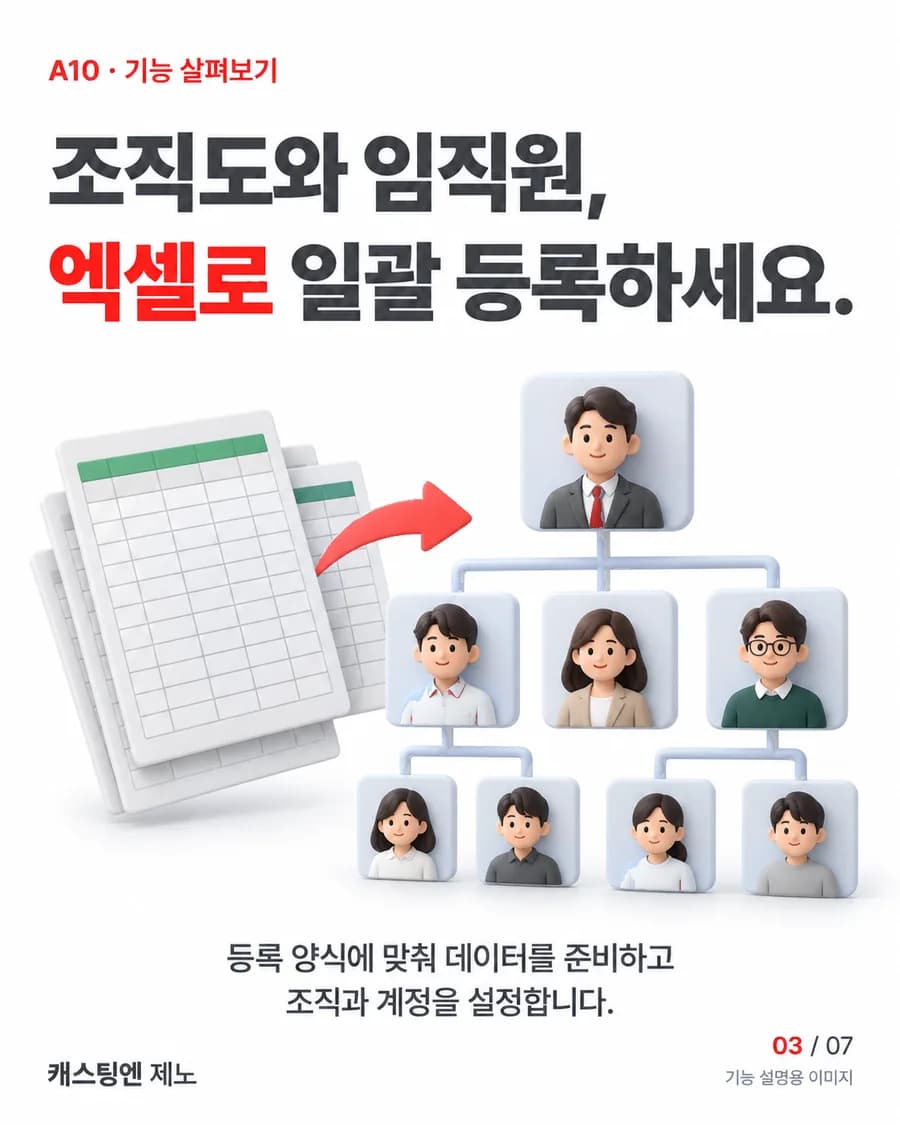
  • 조직도와 임직원, 엑셀로 일괄 등록하세요. 등록 양식에 맞춰 데이터를 준비하고 조직과 계정을 설정합니다.
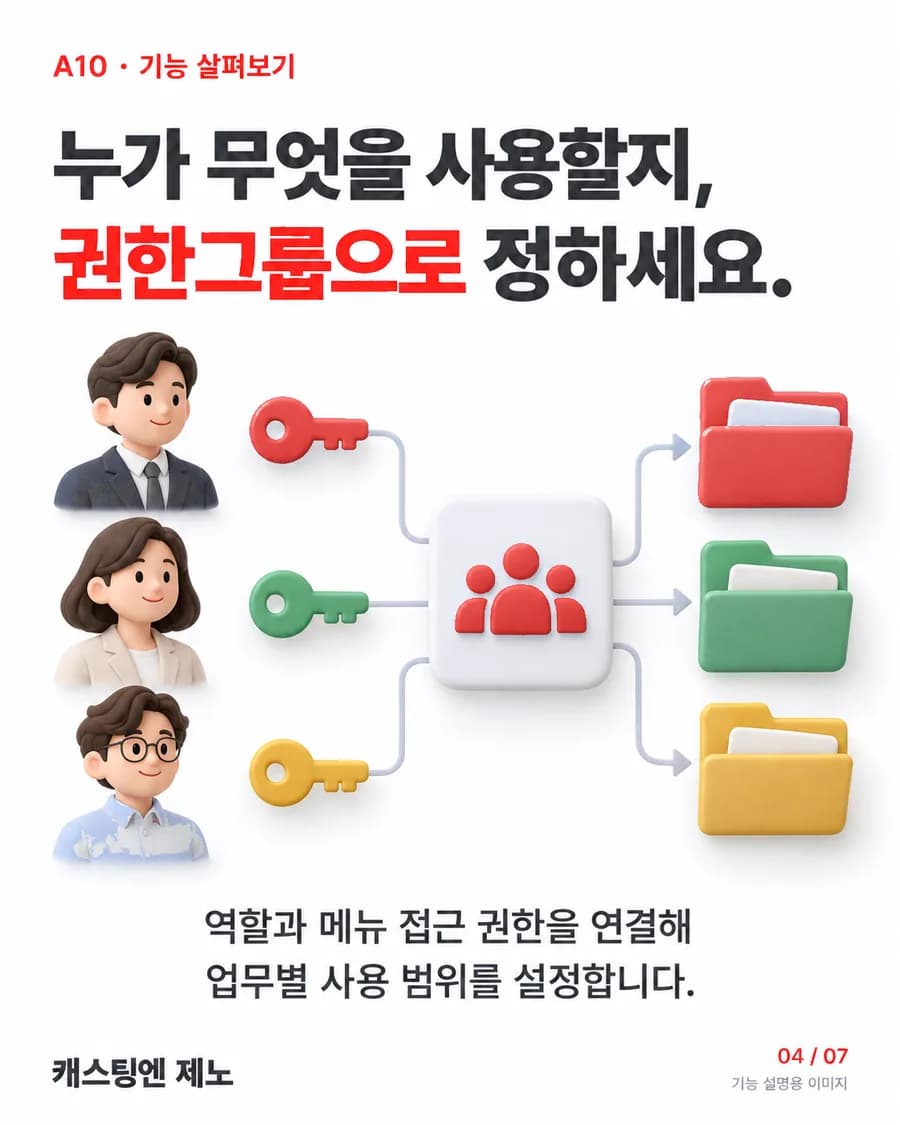
  • 누가 무엇을 사용할지, 권한그룹으로 정하세요. 역할과 메뉴 접근 권한을 연결해 업무별 사용 범위를 설정합니다.
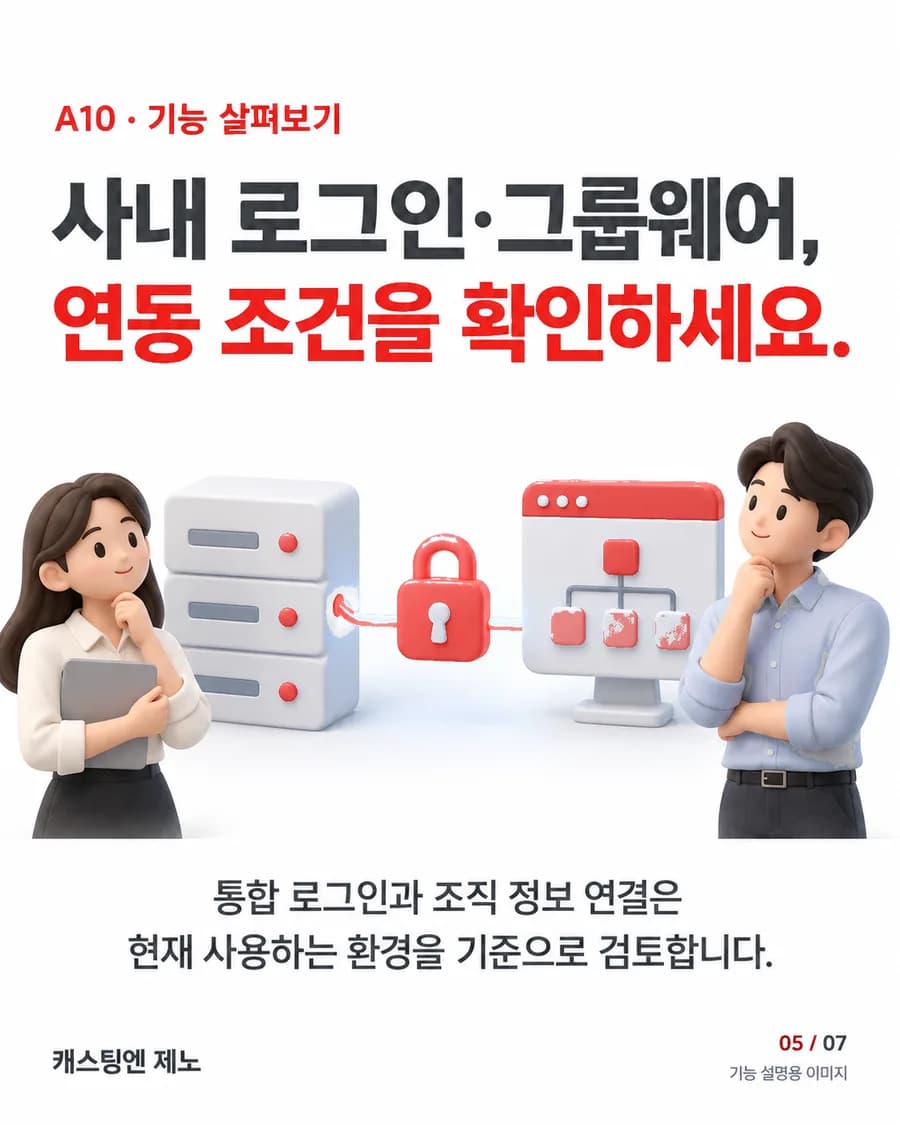
  • 사내 로그인·그룹웨어, 연동 조건을 확인하세요. 통합 로그인과 조직 정보 연결은 현재 사용하는 환경을 기준으로 검토합니다.
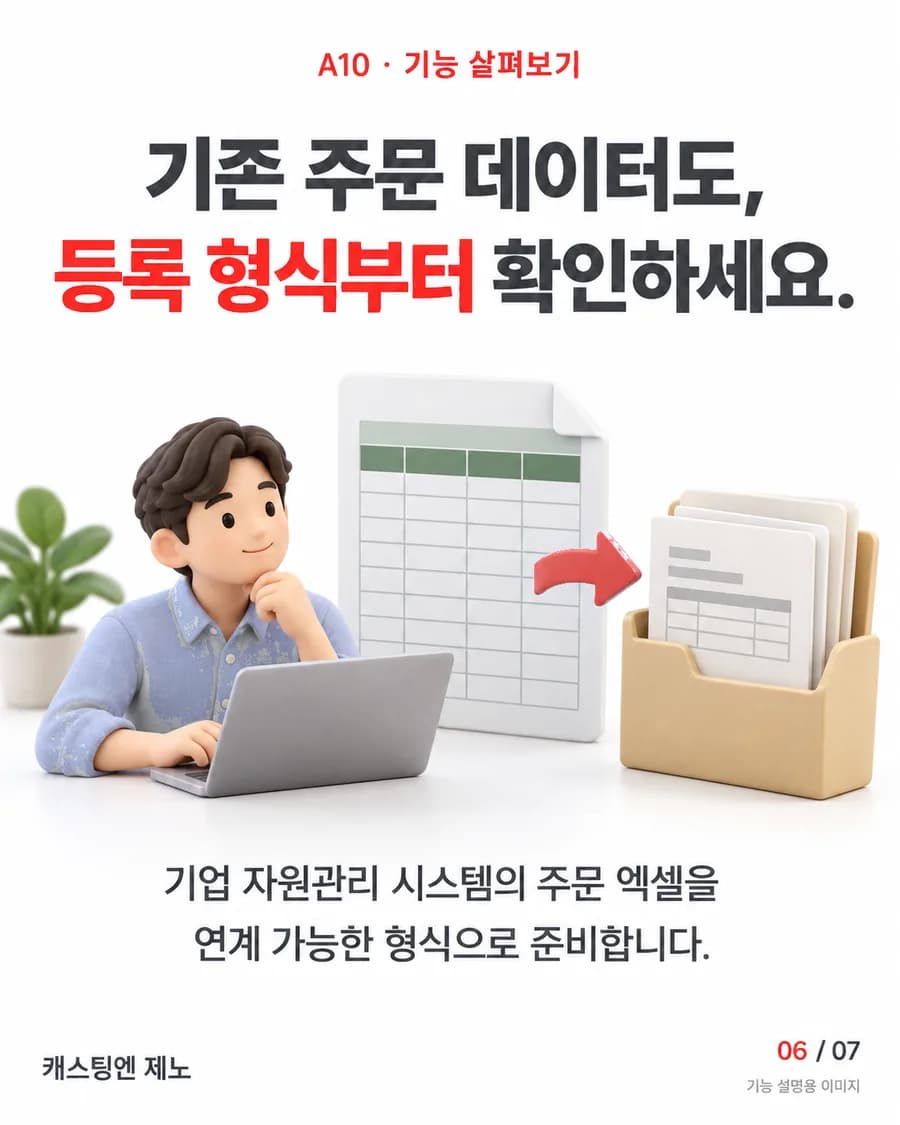
  • 기존 주문 데이터도, 등록 형식부터 확인하세요. 기업 자원관리 시스템의 주문 엑셀을 연계 가능한 형식으로 준비합니다.

기능 이해를 위한 개념 이미지입니다. 회사별 설정과 적용 범위는 도입 상담에서 확인하세요.

관련 글 읽기 · 구매시스템 PoC, 4주 안에 검증할 것

역할별 시리즈 B01 · 임직원·구매요청자

카드뉴스

임직원 편 — 일은 본업에, 구매는 ZENO에

1 / 6
  • 회사 물품이 필요할 때, 어디에 요청하고 있나요? 검색·구매·요청을 회사 구매 창구에서 시작하세요.
  • 우리 회사 전용몰에서 필요한 상품을 찾으세요. 상품을 검색하고, 반복 구매는 간편구매를 활용하세요.
  • 주문할 때도, 회사 결재와 예산 기준으로. 주문에 적용된 결재선을 확인하고 회사 구매 절차를 따라 진행하세요.
  • 몰에 없는 상품과 복잡한 요청, 경로에 맞게 신청하세요. 외부상품은 주소로 등록을 요청하고, 구매요청서 초안은 AI 도움을 받으세요.
  • 출장·퀵·화환도, 회사 서비스에서 확인하세요. 이용 가능한 서비스를 선택하고 주문·승인 절차에 따라 신청하세요.
  • 내가 요청한 구매, 진행 상태를 확인하세요. 구매요청 현황과 배송 정보, 모바일 알림을 활용하세요.

기능 이해를 위한 개념 이미지입니다. 회사별 설정과 적용 범위는 도입 상담에서 확인하세요.

관련 글 읽기 · 규정 밖 구매, 정말 직원 탓일까요?

역할별 시리즈 B02 · 팀장·부서장·임원

카드뉴스

결재자 편 — 판단만 하세요

1 / 6
  • 결재할 때, 판단 근거부터 모으고 있나요? 요청 내용과 첨부를 확인하고 승인 판단의 기록을 남기세요.
  • 지금 내 차례인 결재, 먼저 확인하세요. 앞 단계가 끝난 결재 건을 보고 처리할 요청을 구분합니다.
  • 요청 사유와 첨부, 앞선 의견을 함께 확인하세요. 결재 상세에서 관련 정보를 검토하고 승인 여부를 판단하세요.
  • 예산 현황도 확인한 뒤, 승인과 반려를 결정하세요. 부서 예산을 확인하고, 반려 시에는 보완 사유를 남기세요.
  • 이동 중엔 모바일로, 부재 전엔 위임 설정으로. 모바일에서 결재하고, 위임할 대상과 기간을 설정하세요.
  • 내가 처리한 결재, 이력에서 다시 확인하세요. 진행 상태와 승인 기록을 통해 의사결정 과정을 확인합니다.

기능 이해를 위한 개념 이미지입니다. 회사별 설정과 적용 범위는 도입 상담에서 확인하세요.

관련 글 읽기 · 결재는 했는데 검토는 없었다: 품의 4대 공백

역할별 시리즈 B03 · 기업관리자

카드뉴스

기업관리자 편 — 관리자의 하루를 짧게

1 / 6
  • 회사 규정이 바뀌면, 시스템 기준도 맞춰야 합니다. 조직·권한·구매 규칙을 관리자 설정으로 관리하세요.
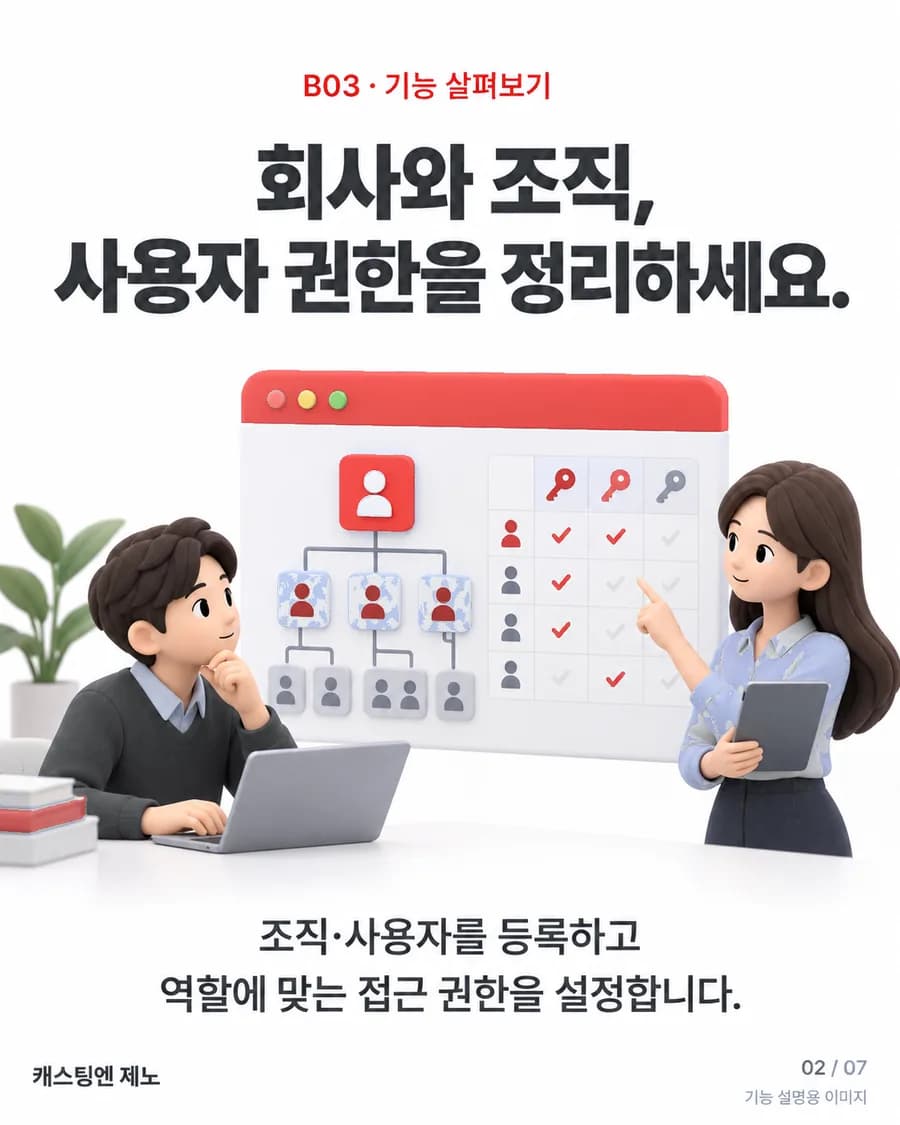
  • 회사와 조직, 사용자 권한을 정리하세요. 조직·사용자를 등록하고 역할에 맞는 접근 권한을 설정합니다.
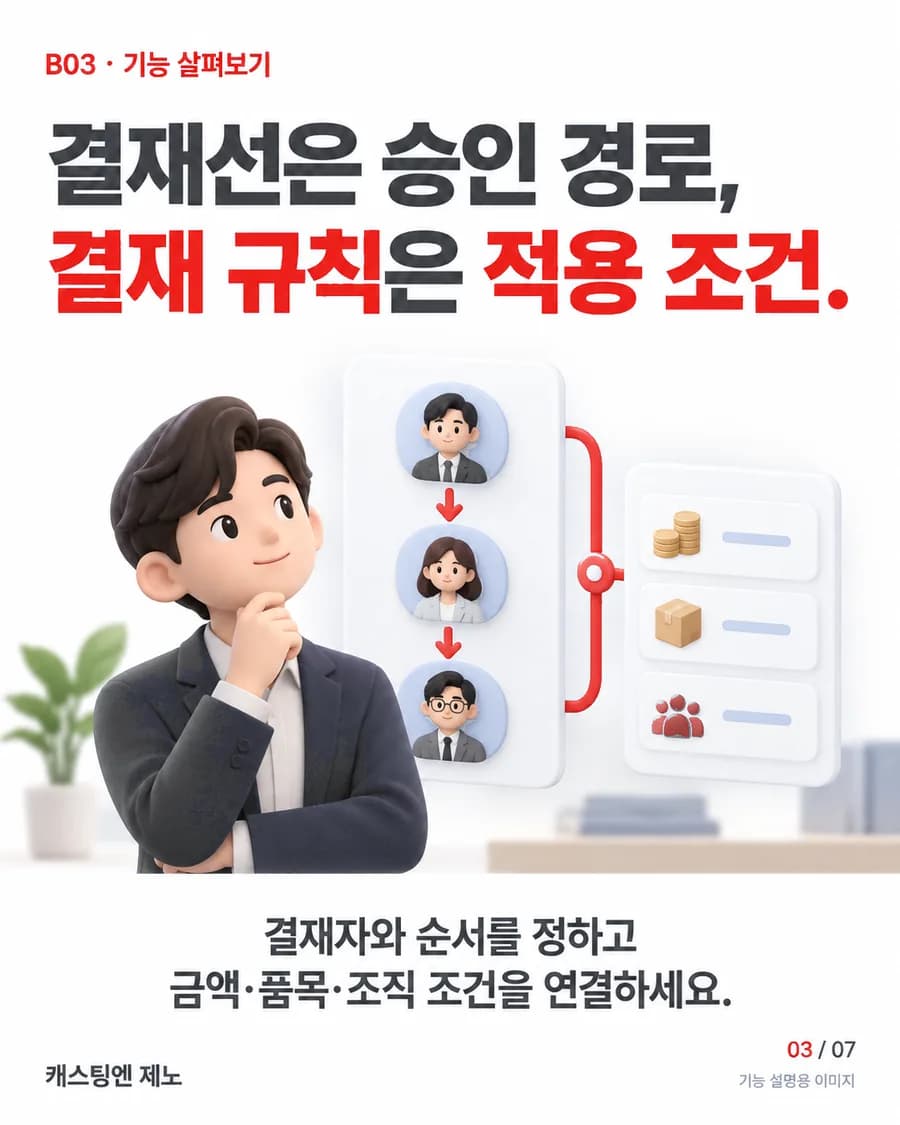
  • 결재선은 승인 경로, 결재 규칙은 적용 조건. 결재자와 순서를 정하고 금액·품목·조직 조건을 연결하세요.
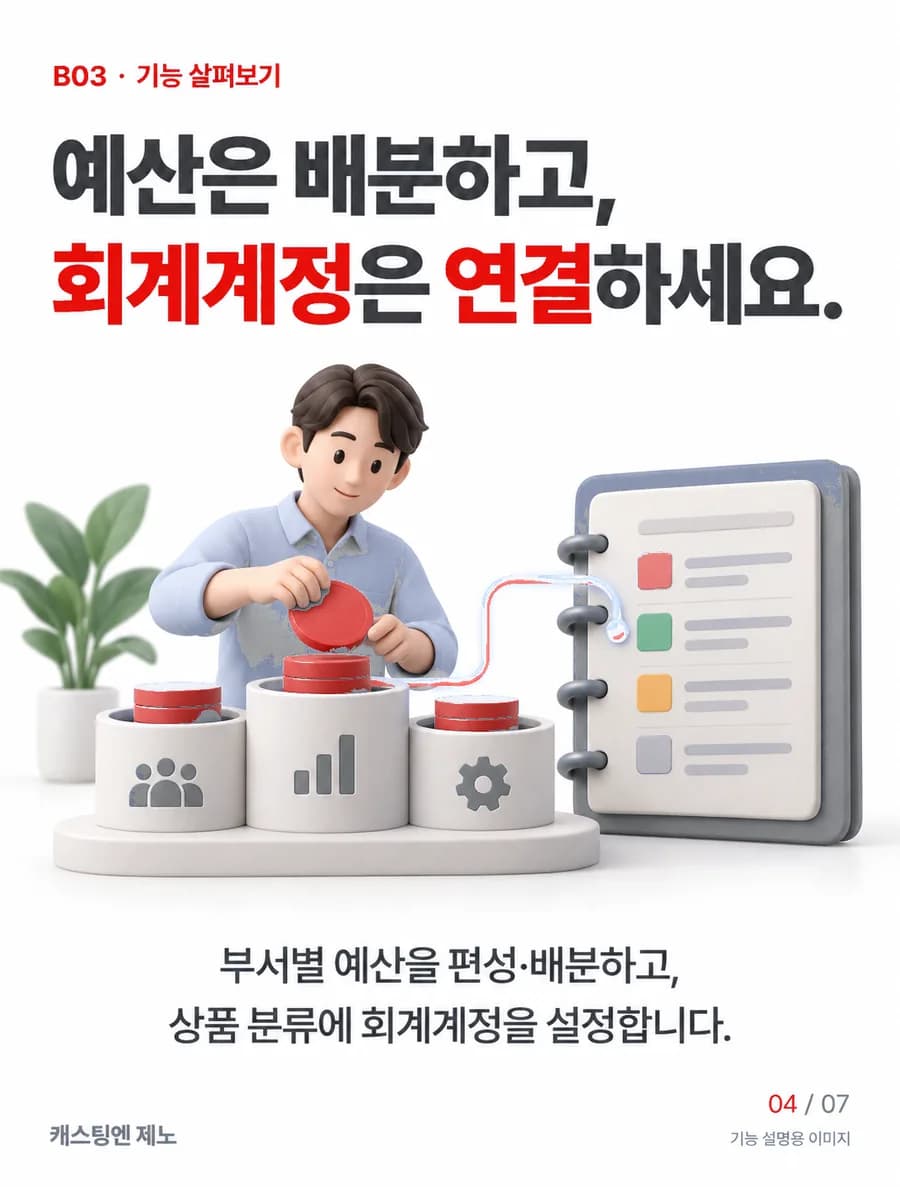
  • 예산은 배분하고, 회계계정은 연결하세요. 부서별 예산을 편성·배분하고, 상품 분류에 회계계정을 설정합니다.
  • 상품과 서비스도, 이용 기준을 회사가 정하세요. 전시 상품과 서비스 이용 대상을 정하고 사용 이력을 확인하세요.
  • 처리기한과 리포트, 관리 기준을 유지하세요. 업무별 처리기한을 설정하고 필요한 구매 현황을 집계하세요.

기능 이해를 위한 개념 이미지입니다. 회사별 설정과 적용 범위는 도입 상담에서 확인하세요.

관련 글 읽기 · 구매팀 인원은 그대로, 관리 범위를 넓히는 법

역할별 시리즈 B04 · 구매·소싱·발주담당자

카드뉴스

구매·소싱 담당자 편 — 여섯 개의 창을 하나로

1 / 6
  • 접수부터 발주까지, 구매 기록이 이어져 있나요? 단계별 정보와 승인 근거를 연결해 구매팀의 판단을 지원합니다.
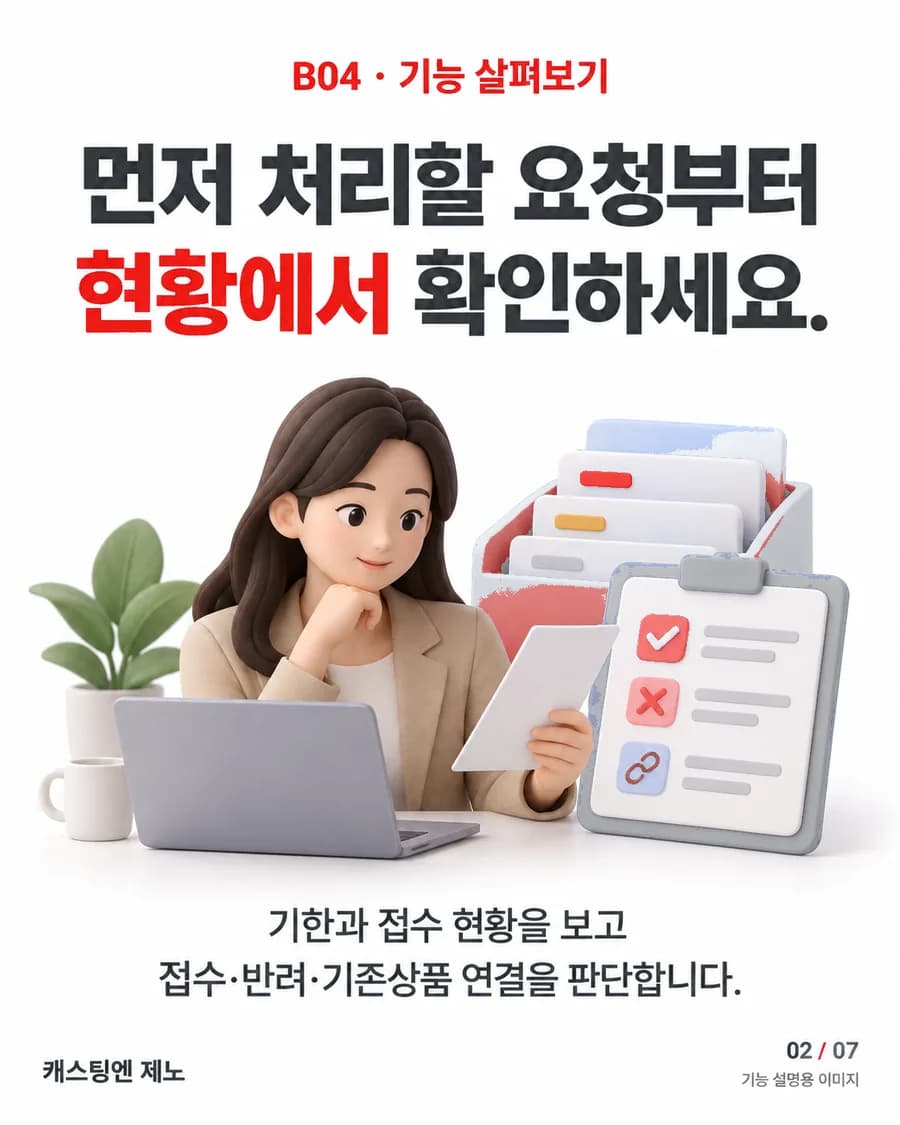
  • 먼저 처리할 요청부터 현황에서 확인하세요. 기한과 접수 현황을 보고 접수·반려·기존상품 연결을 판단합니다.
  • 견적 준비는 AI 도움으로, 조건 확정은 담당자가. 요청을 바탕으로 견적을 준비하고 품목·수량·조건과 공급사를 정하세요.
  • 견적은 나란히 비교하고, 선정은 승인받으세요. 공급사별 가격과 조건을 검토한 뒤 선정안을 승인 절차로 진행합니다.
  • 선정 결과를 계약으로, 계약 기준을 발주로. 계약 내용을 검토해 서명하고, 계약 단가를 기준으로 발주하세요.
  • 발주 현황과 공급사, 후속 관리까지 이어가세요. 미처리 발주와 지연을 확인하고 거래 공급사를 목록으로 관리합니다.

기능 이해를 위한 개념 이미지입니다. 회사별 설정과 적용 범위는 도입 상담에서 확인하세요.

관련 글 읽기 · 담당자가 바뀌면 비용도 바뀝니다: 구매 판단 기록법

역할별 시리즈 B05 · 정산담당자·재무

카드뉴스

정산 담당자 편 — 월말이 가벼워집니다

1 / 6
  • 월말 정산, 승인 근거부터 찾고 있나요? 거래명세서와 지불신청을 처리 상태와 함께 확인하세요.
  • 오늘 처리할 정산 업무, 대시보드에서 확인하세요. 거래명세서와 지불신청 결재를 보고 처리할 건과 기한을 파악합니다.
  • 거래명세서는 세부 내역부터 검토하세요. 공급사가 제출한 항목과 금액을 확인해 결재를 진행합니다.
  • 차이가 있으면 검토 요청, 회신까지 같은 흐름으로. 확인이 필요한 내역을 전달하고 회신을 받아 근거를 정리하세요.
  • 지불신청을 승인하고, 직거래 정산도 확인하세요. 직거래 명세서·세금계산서를 관리하고 지불신청의 승인 상태를 확인합니다.
  • 기한과 회계계정별 실적, 정산 현황을 확인하세요. 설정된 처리기한을 점검하고 계정별 정산 내역을 조회하세요.

기능 이해를 위한 개념 이미지입니다. 회사별 설정과 적용 범위는 도입 상담에서 확인하세요.

관련 글 읽기 · 월말 정산, 발주·검수·청구 대사로 앞당기기

역할별 시리즈 B06 · 공급사 담당자

카드뉴스

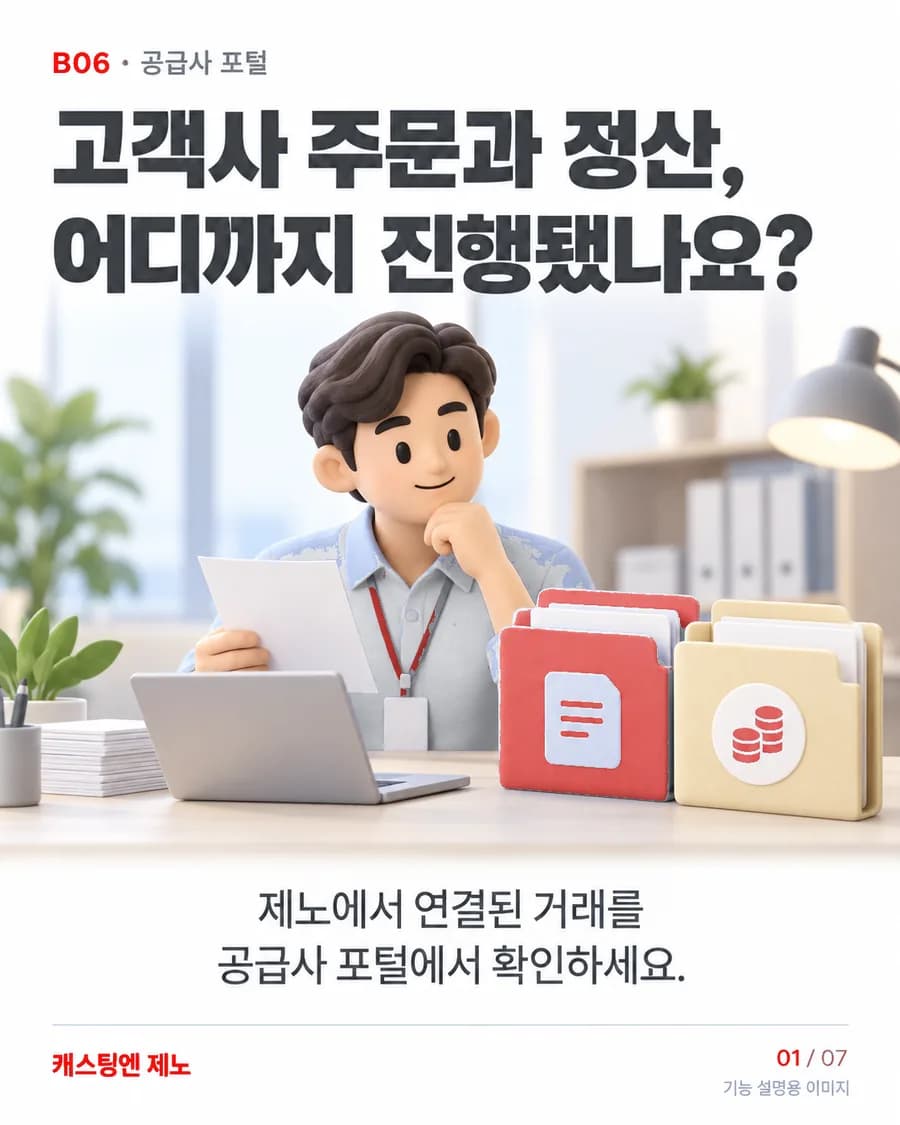
공급사 편 — 공급사도 편해야 거래가 이어집니다
1 / 6
  • 고객사 주문과 정산, 어디까지 진행됐나요? 제노에서 연결된 거래를 공급사 포털에서 확인하세요.
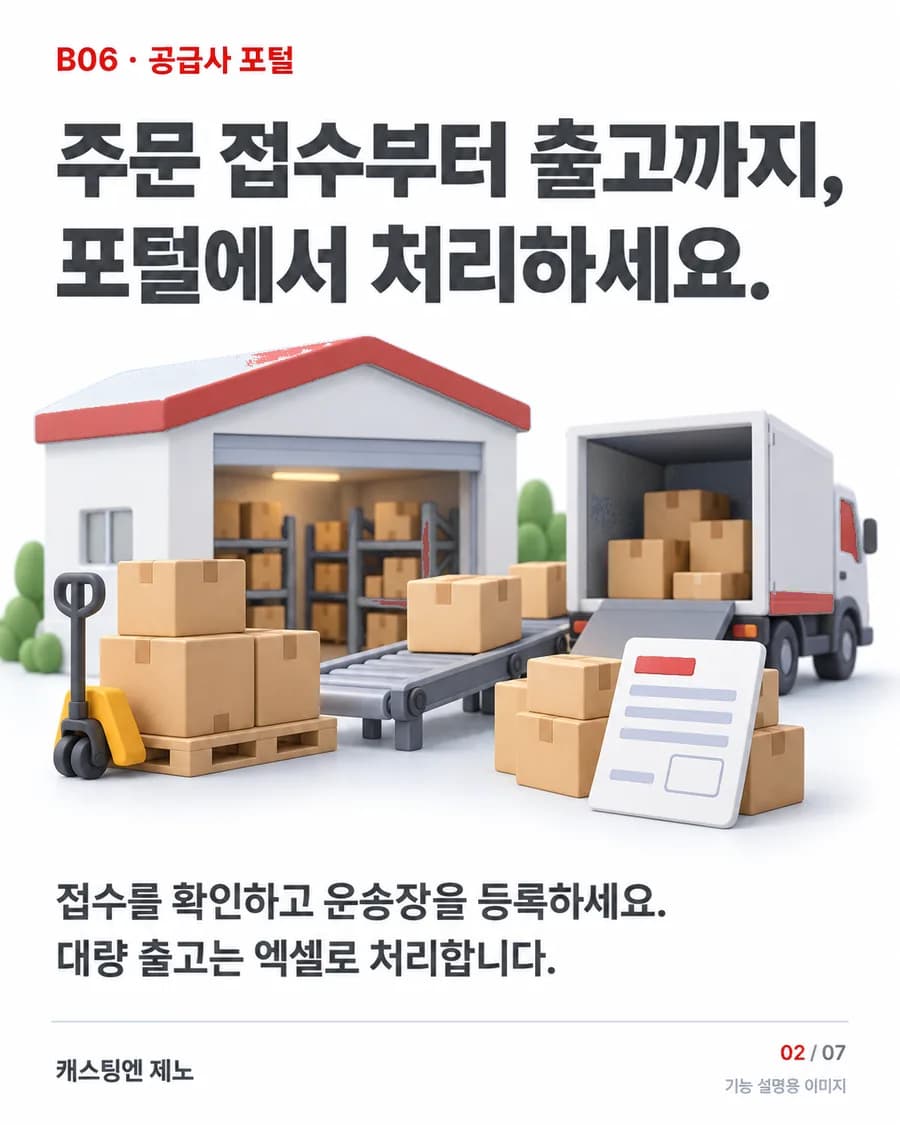
  • 주문 접수부터 출고까지, 포털에서 처리하세요. 접수를 확인하고 운송장을 등록하세요. 대량 출고는 엑셀로 처리합니다.
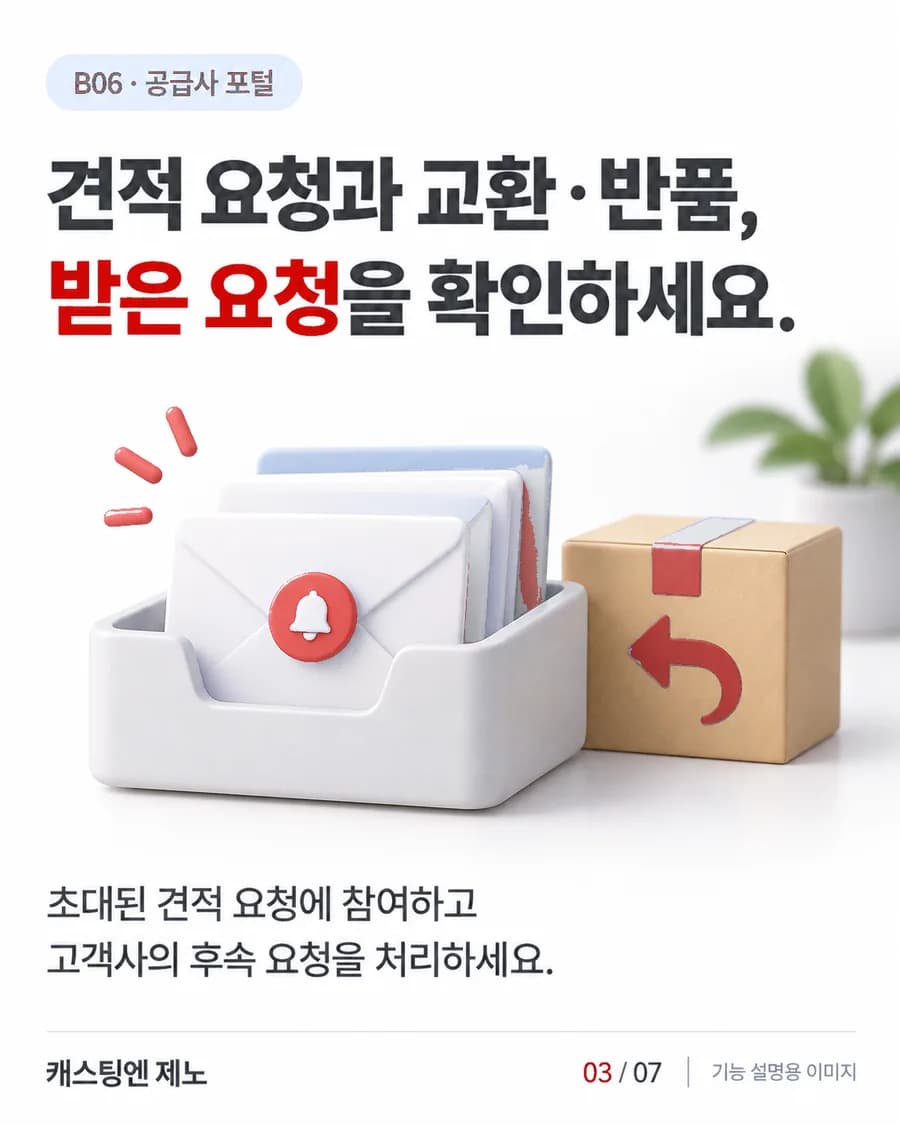
  • 견적 요청과 교환·반품, 받은 요청을 확인하세요. 초대된 견적 요청에 참여하고 고객사의 후속 요청을 처리하세요.
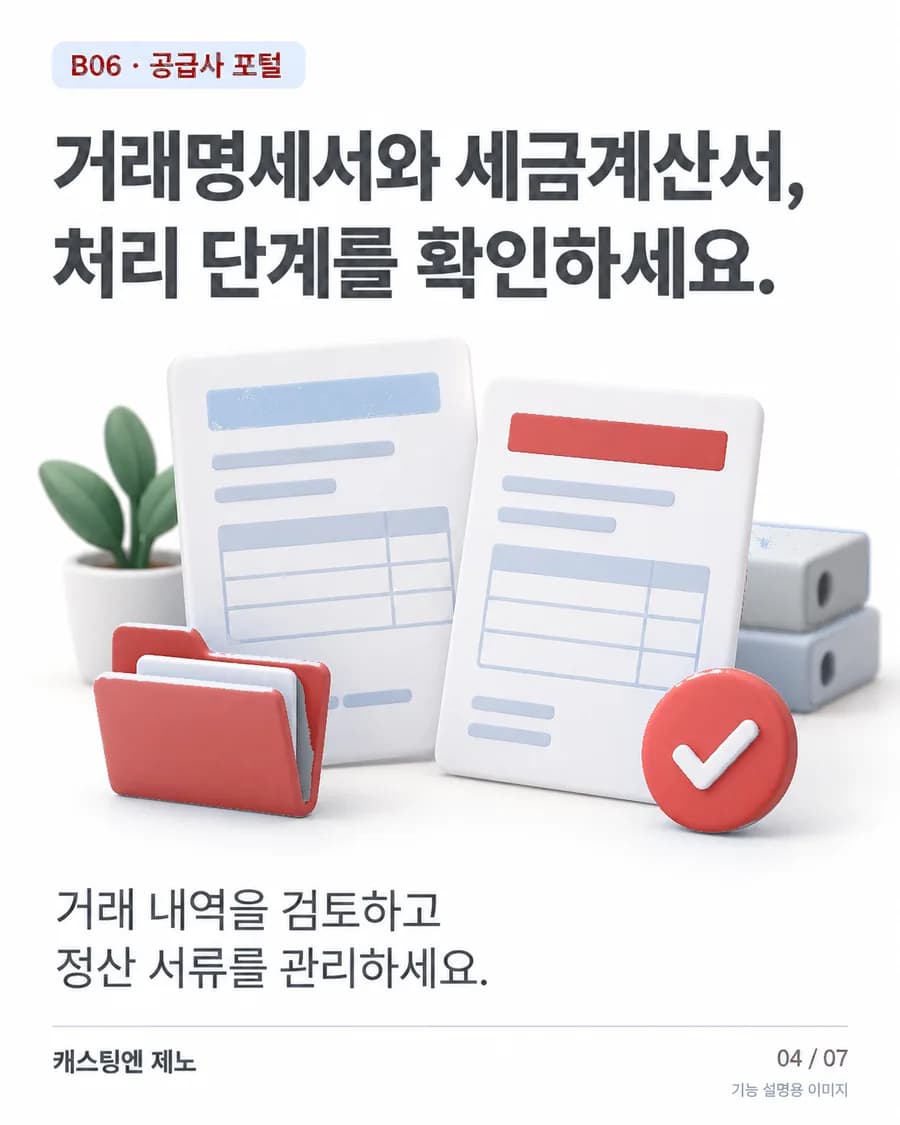
  • 거래명세서와 세금계산서, 처리 단계를 확인하세요. 거래 내역을 검토하고 정산 서류를 관리하세요.
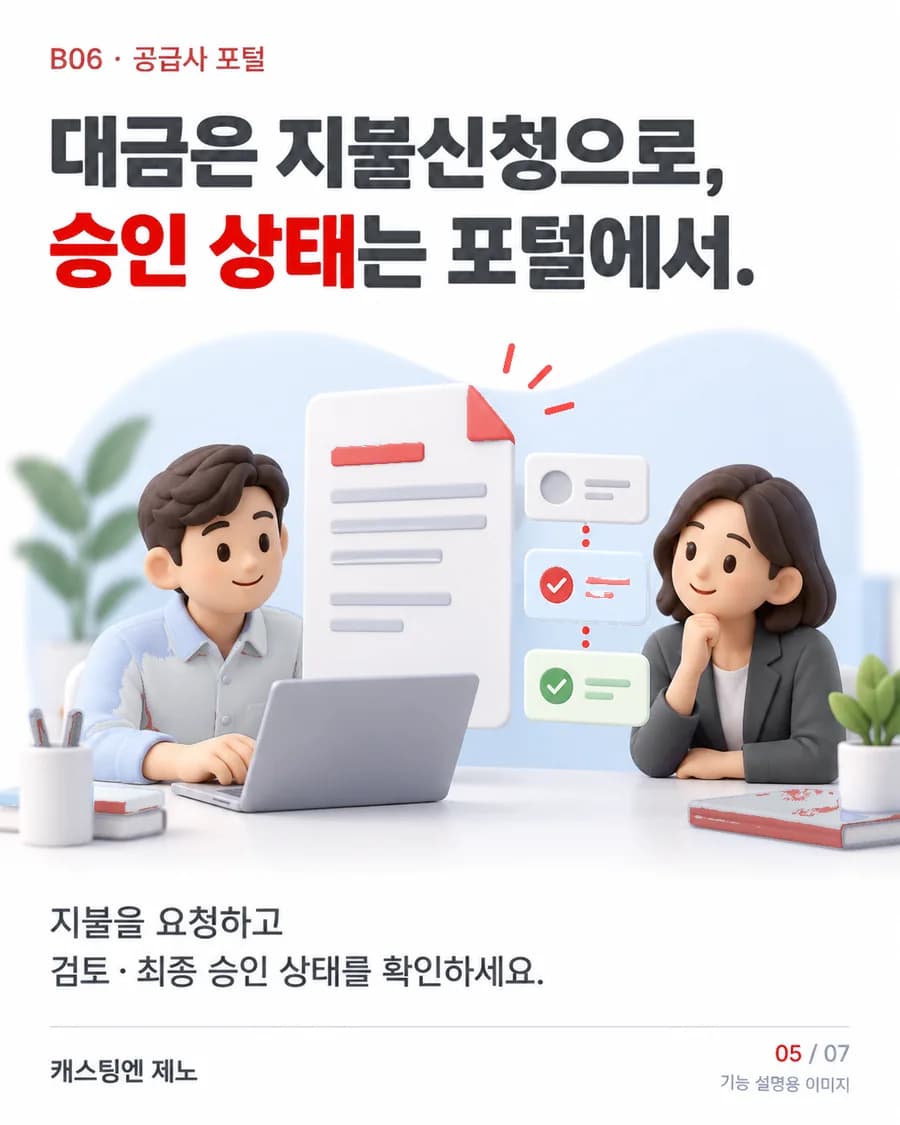
  • 대금은 지불신청으로, 승인 상태는 포털에서. 지불을 요청하고 검토·최종 승인 상태를 확인하세요.
  • 직거래 초대에 응답하고, 고객사별 상품을 연결하세요. 고객사 초대를 승인하고 전시할 상품과 가격을 설정합니다.

기능 이해를 위한 개념 이미지입니다. 회사별 설정과 적용 범위는 도입 상담에서 확인하세요.

관련 글 읽기 · 신규 공급사 등록·평가, 최소 기준 만드는 법